ホーム 購入手続きの流れ

購入手続きの流れ

このページではmibotの購入(最終購買手続き)の流れについてご説明いたします。

手続きは納車予定の約2ヶ月前に、当社カスタマーサポートよりご案内いたします。

※mibotの購入には予約が必要です。予約方法については「予約ガイド」をご確認ください。案内および手続きには「マイページ」を使用します。

1. 購入のタイミング

納車予定日の約2ヶ月前に、当社カスタマーサポートより最終購買手続きをご案内いたします。ご予約完了後は、当社からのご案内をお待ちください。

※ご案内は原則予約順に行いますが、納車・輸送上の都合により前後する場合がございます。あらかじめご了承ください。

2. 購入までの全体フロー

各項目のタイトルをタップすると、
マイページ内での詳細な流れが表示されます。
STEP 00:ご予約

RESERVATION

予約

「予約ページ」よりmibotを予約していただきます。
予約金3万円をお支払いいただきます。

詳しい予約の流れは、以下のページよりご確認いただけます。

予約の流れを確認する

納車約2ヶ月前:最終購買手続き

STEP 01

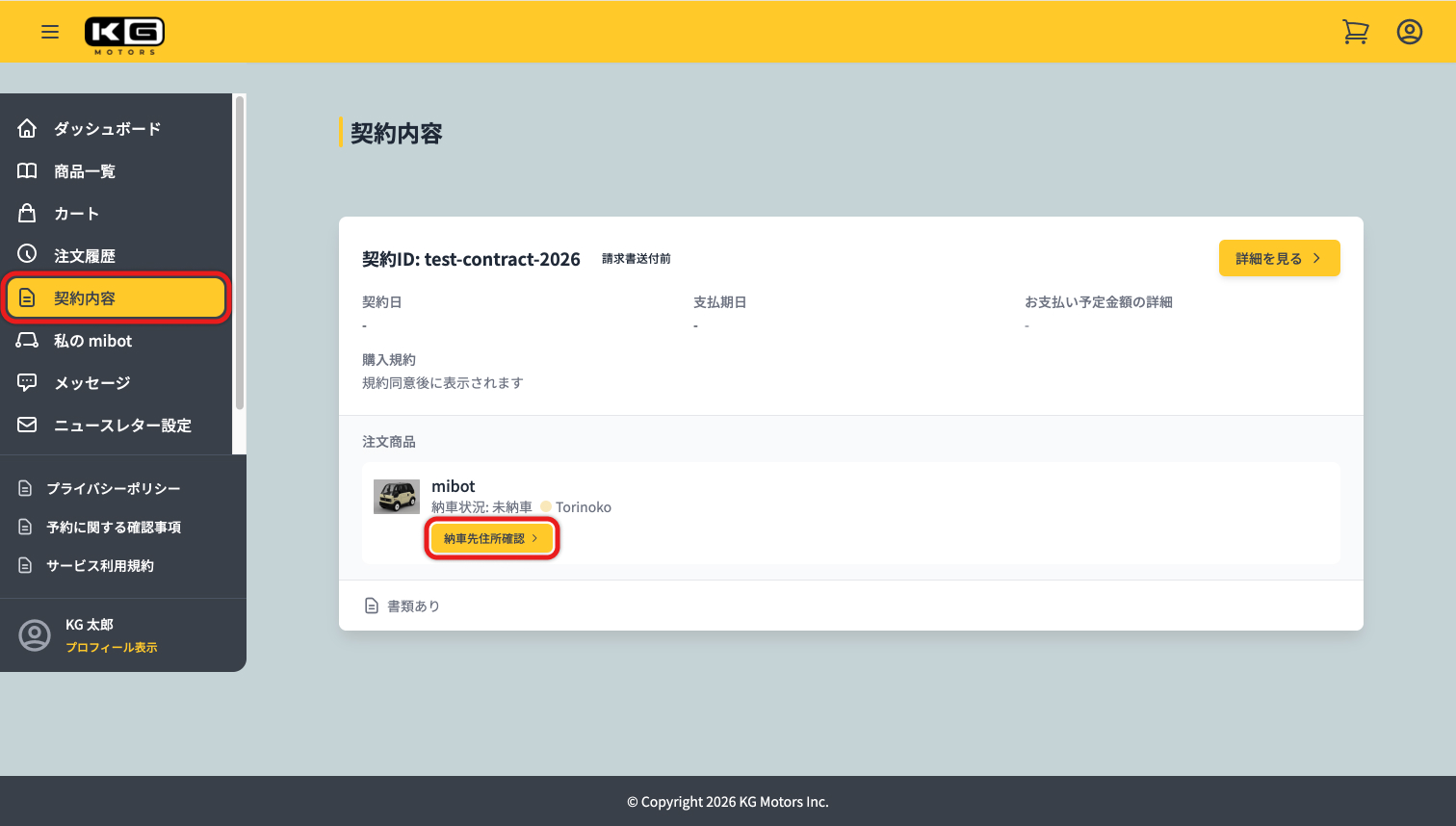
納車先住所確認

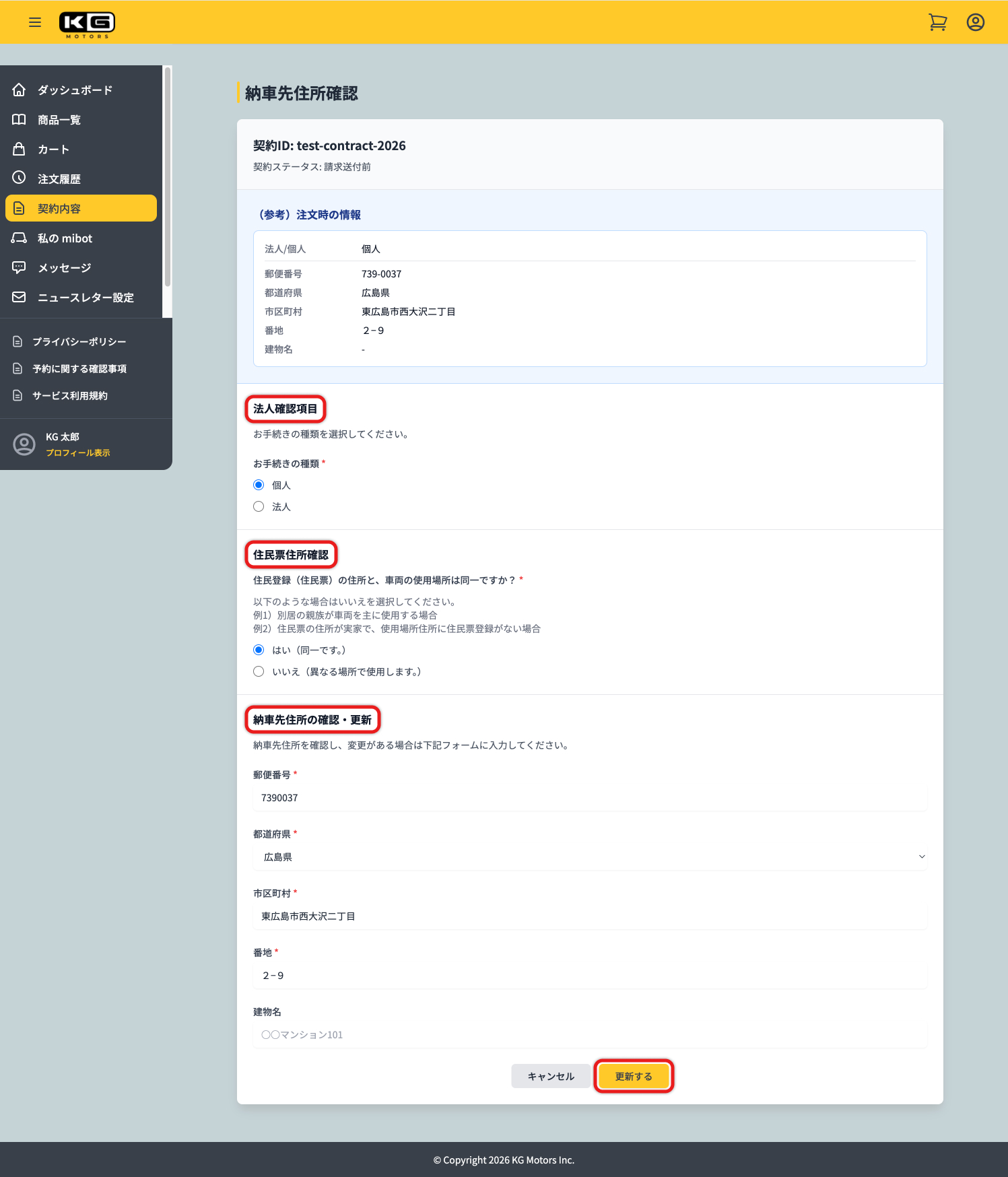
納車予定の2ヶ月前を目処に、納車先住所確認フォームをお送りいたします。

  • マイページ/メールにて当社カスタマーサポートより案内をお送りします。
  • マイページ内「契約内容」タブを開き、「納車先住所確認」ボタンをクリックしてください。 マイページ内「契約内容」タブを開き、「納車先住所確認」ボタンをクリックしてください
  • 注文時の入力内容と変更がある場合は内容を変更して「更新する」をクリックしてください。 注文時の入力内容と変更がある場合は内容を変更して「更新する」をクリックしてください。
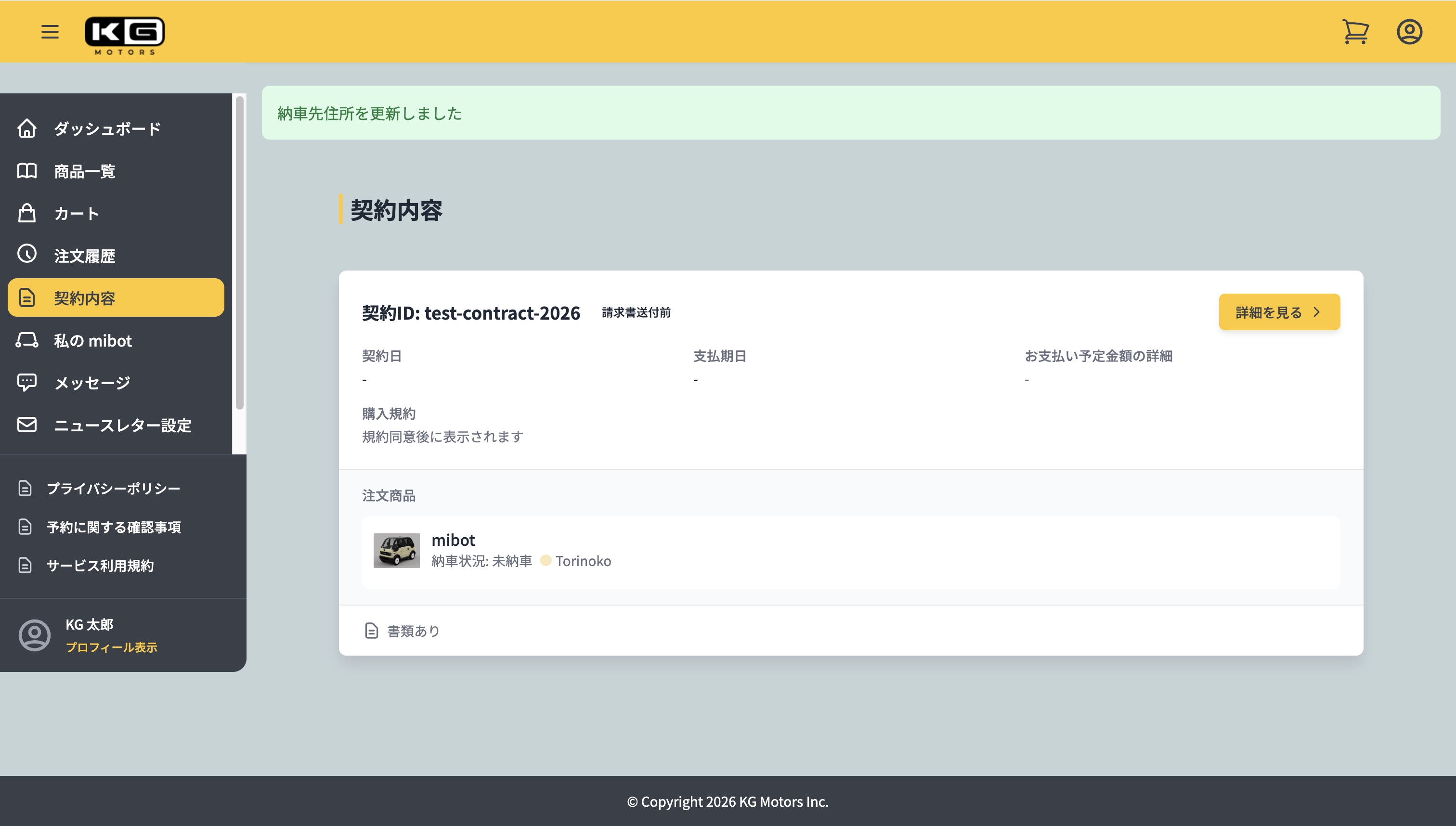
  • 「納車先住所を更新しました」と表示されたら更新が完了です。 「納車先住所を更新しました」と表示されたら更新が完了です

STEP 02

納車先サービス拠点の割り当て

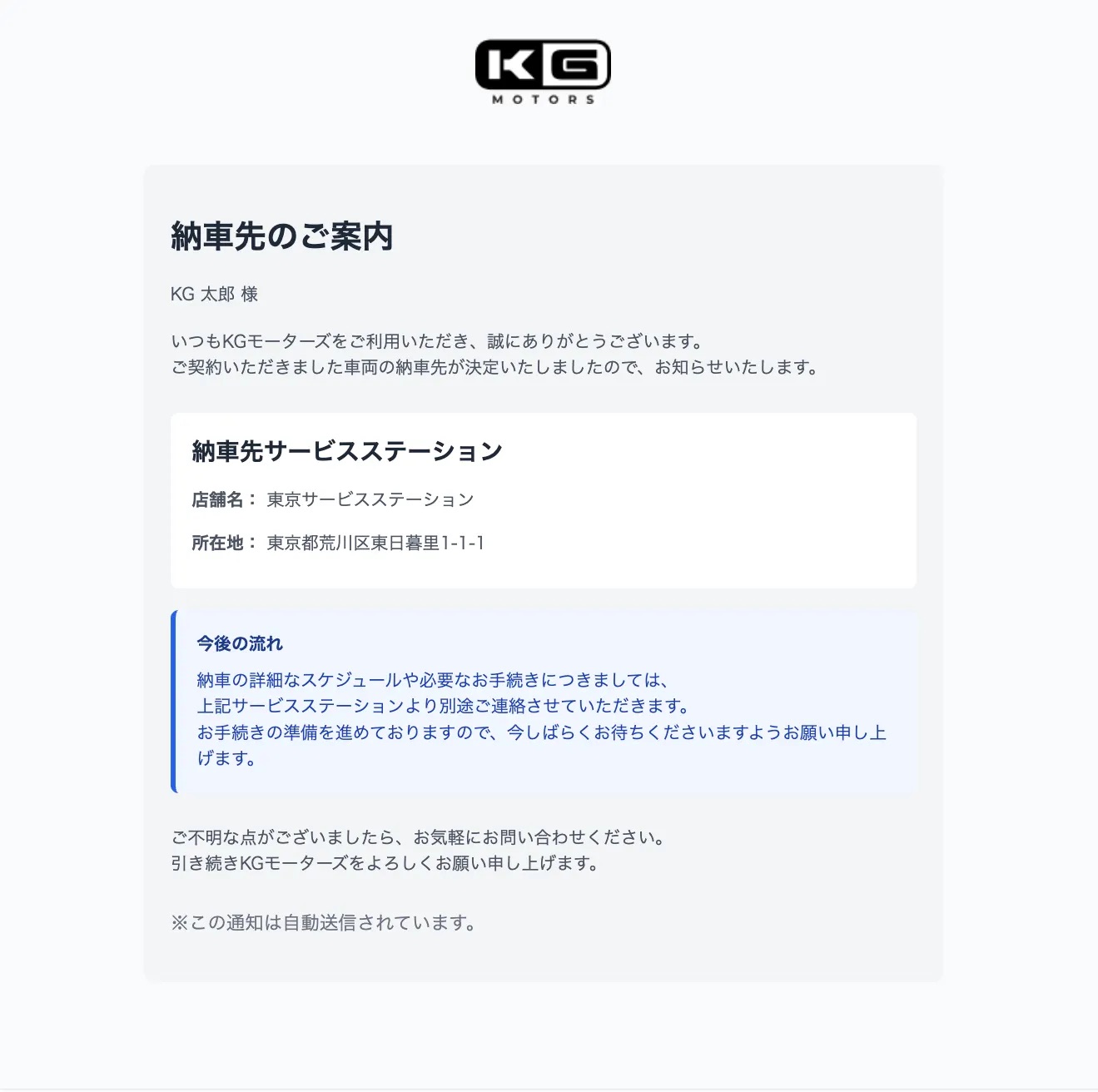
当社スタッフ側で、納車先となるサービス拠点を確定し、通知いたします。

  • メールにて「【KGモーターズ】納車先のご案内」という件名が案内が送付されます。 メールにて「【KGモーターズ】納車先のご案内」という件名が案内が送付されます。
  • 納車先サービスステーションの店舗名、住所情報をご確認ください。
    特に必要な手順等はございません。

※納車日時については後ほどご連絡いたします。

STEP 03

納車前確認

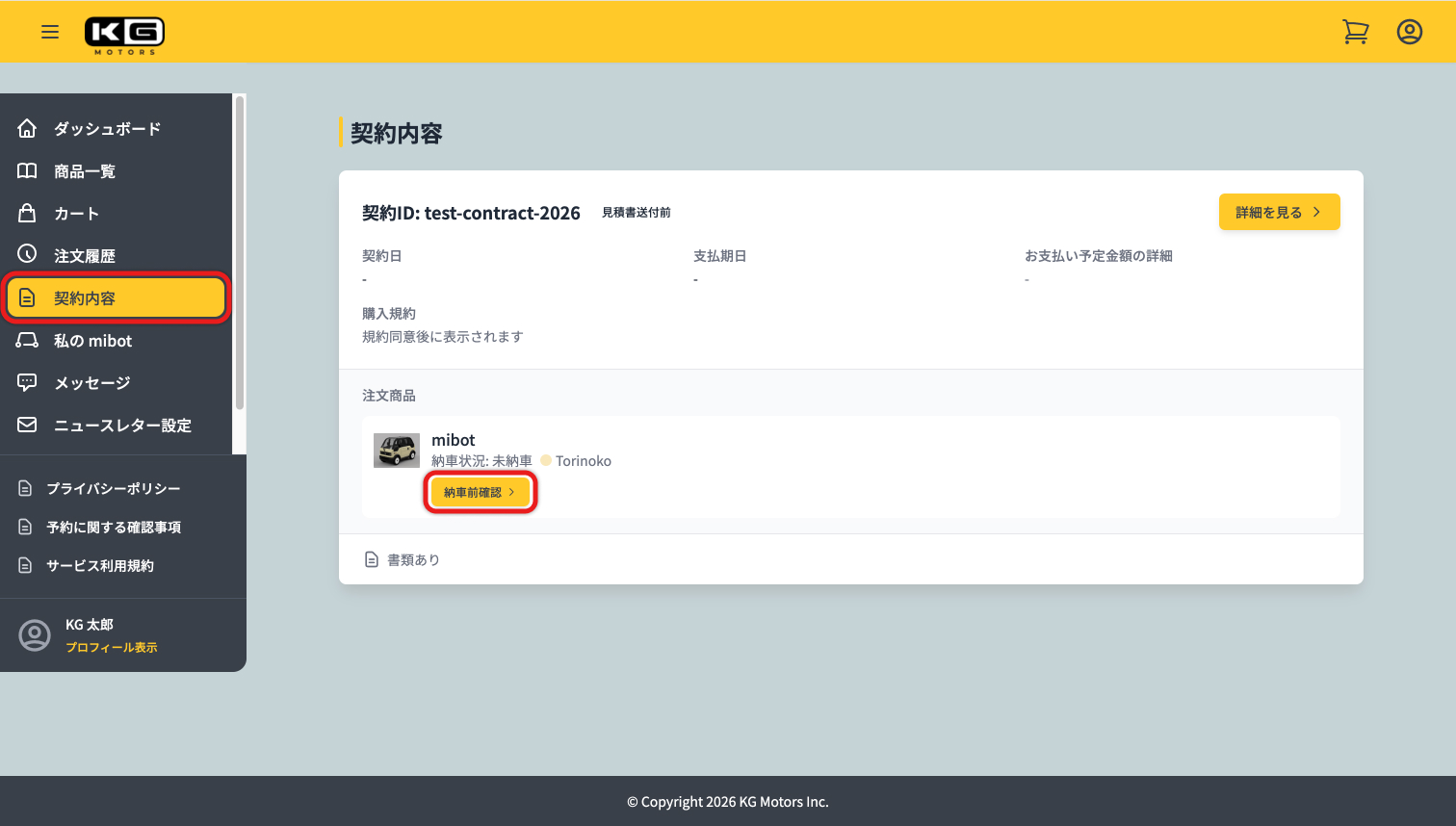
カラーやオプション品、支払い方法などを最終決定していただきます。

  • マイページ/メールにて当社カスタマーサポートより案内をお送りします。
  • マイページの「契約内容」タブ内「納車前確認」ボタンをクリックしてください。 マイページの「契約内容」タブ内「納車前確認」ボタンをクリックしてください
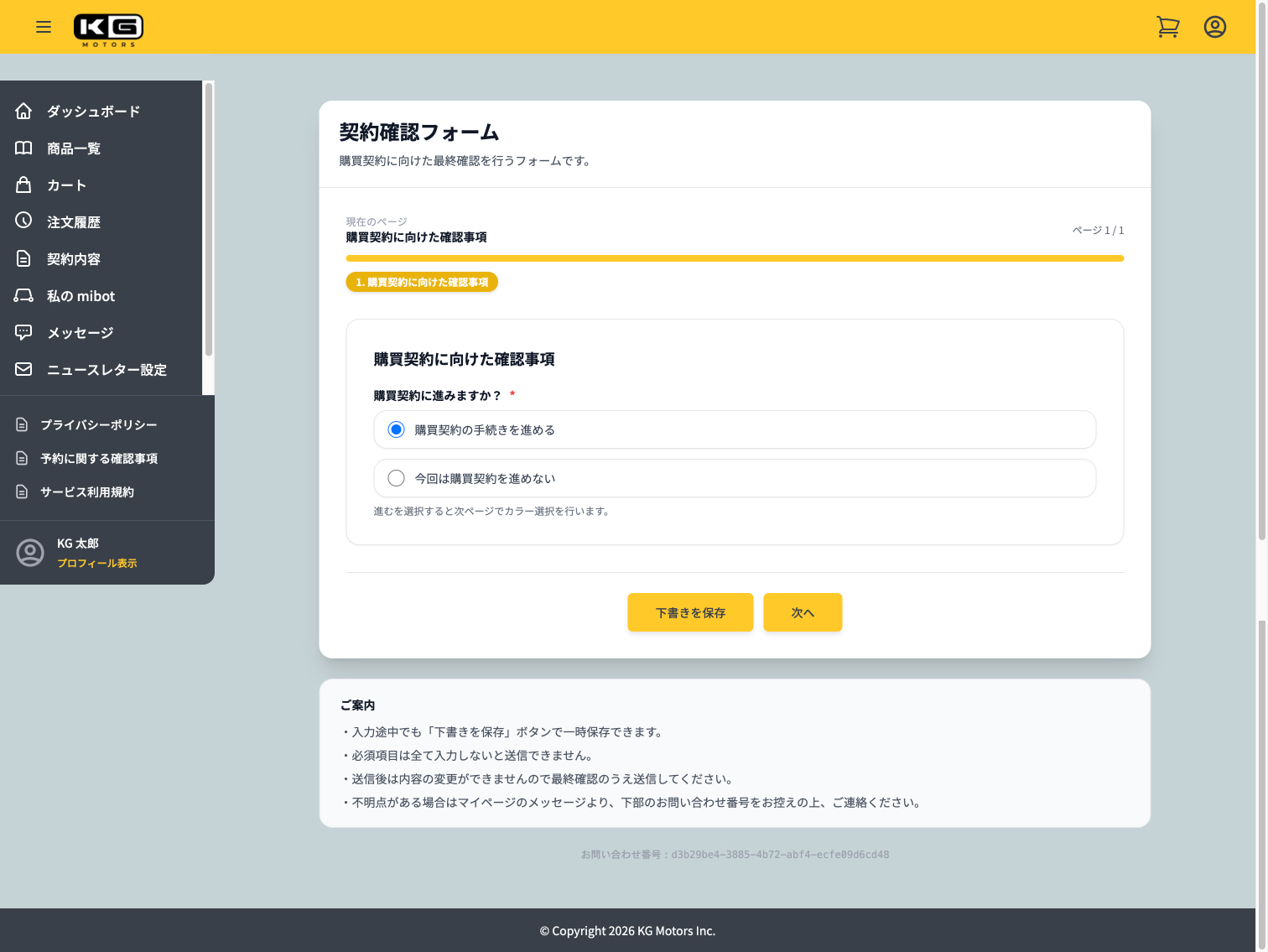
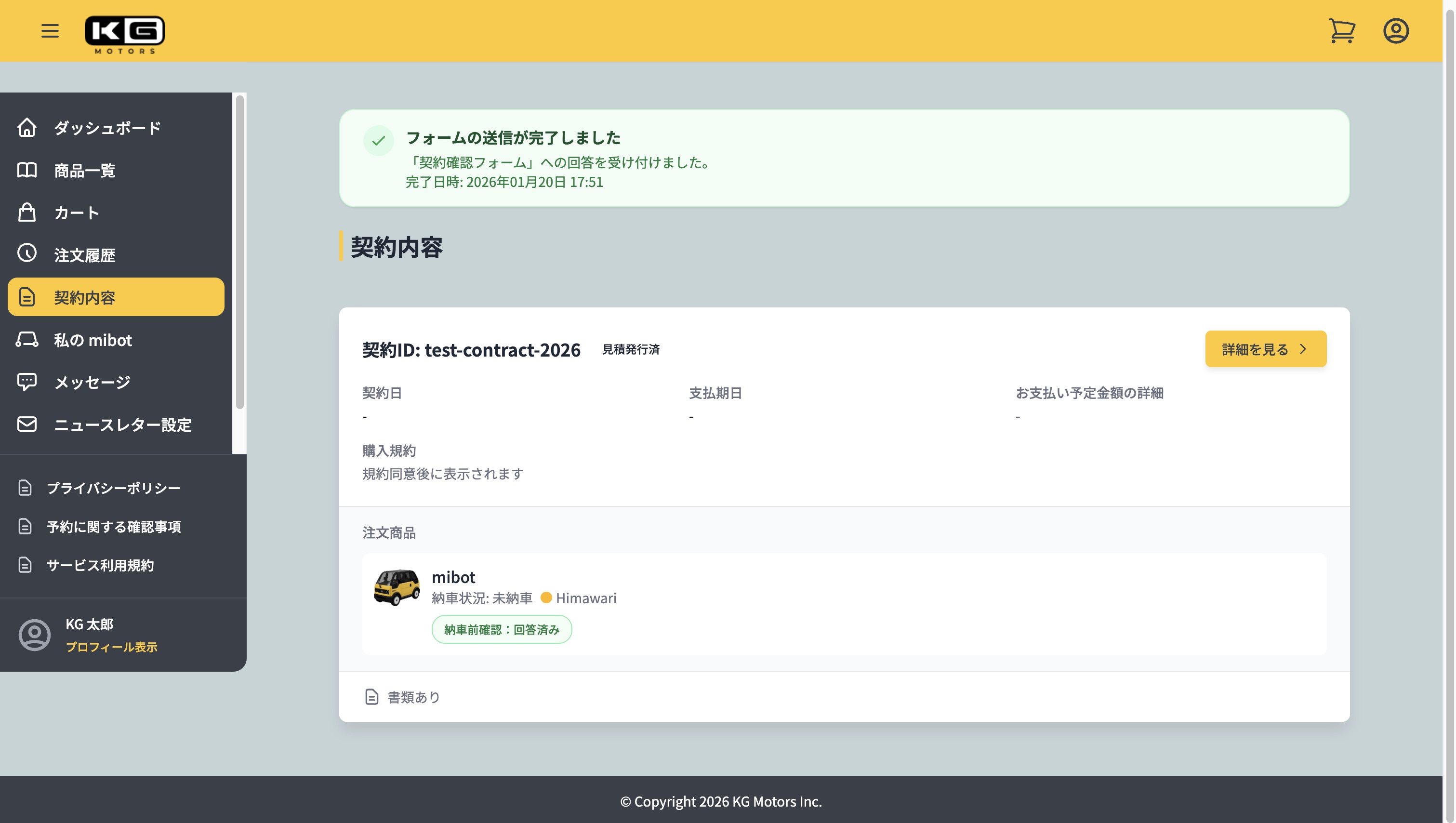
  • フォームの画面に沿って、契約確認フォームに回答してください。 フォームの画面に沿って、契約確認フォームに回答してください
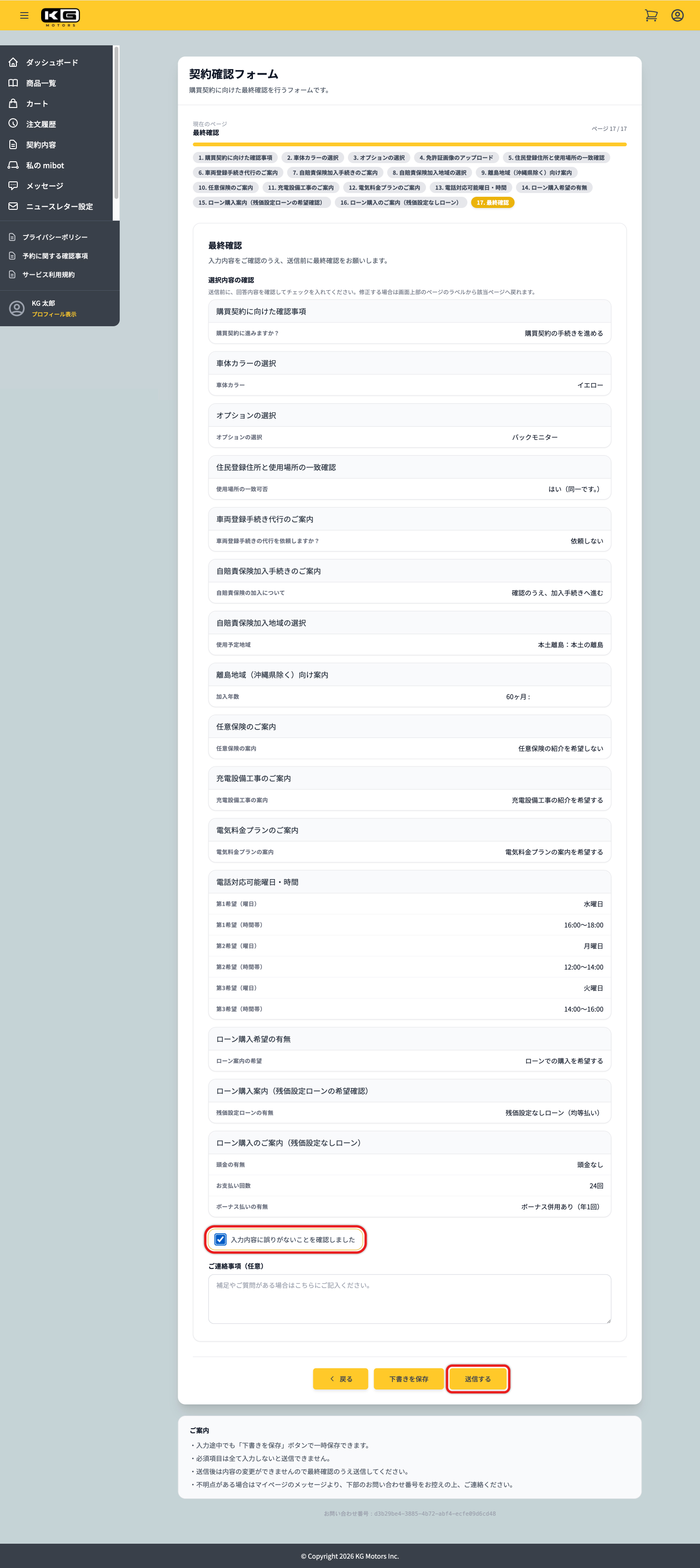
  • 最終確認ページで入力内容を確認し、「入力内容に誤りがないことを確認しました」にチェックを入れ、「送信する」をクリックしてください。
    ※回答項目はお客様によって異なります。 最終確認ページで入力内容を確認し、「入力内容に誤りがないことを確認しました」にチェックを入れ、「送信する」をクリックしてください
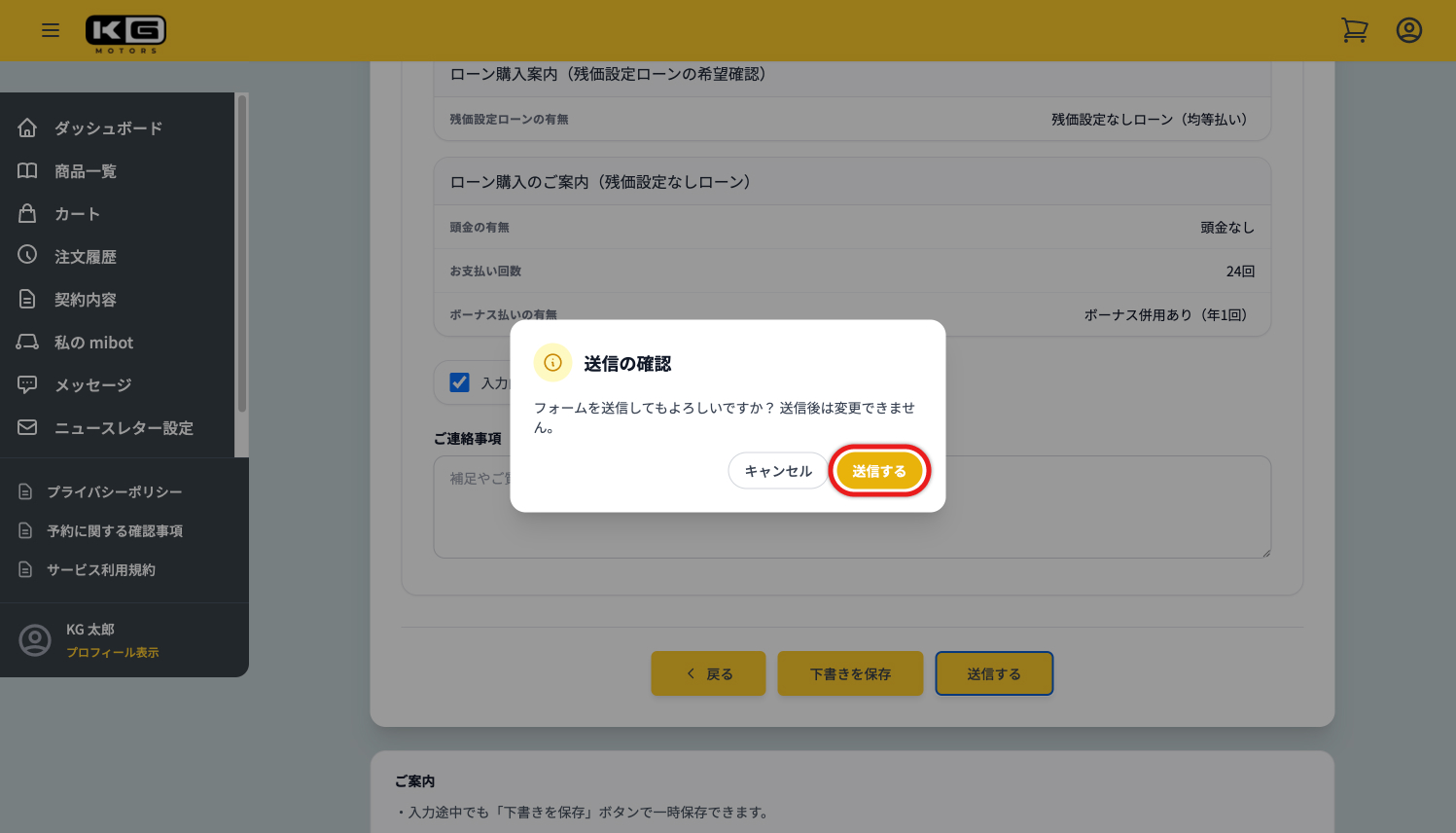
  • 「送信する」をクリックする。 「送信する」をクリックする
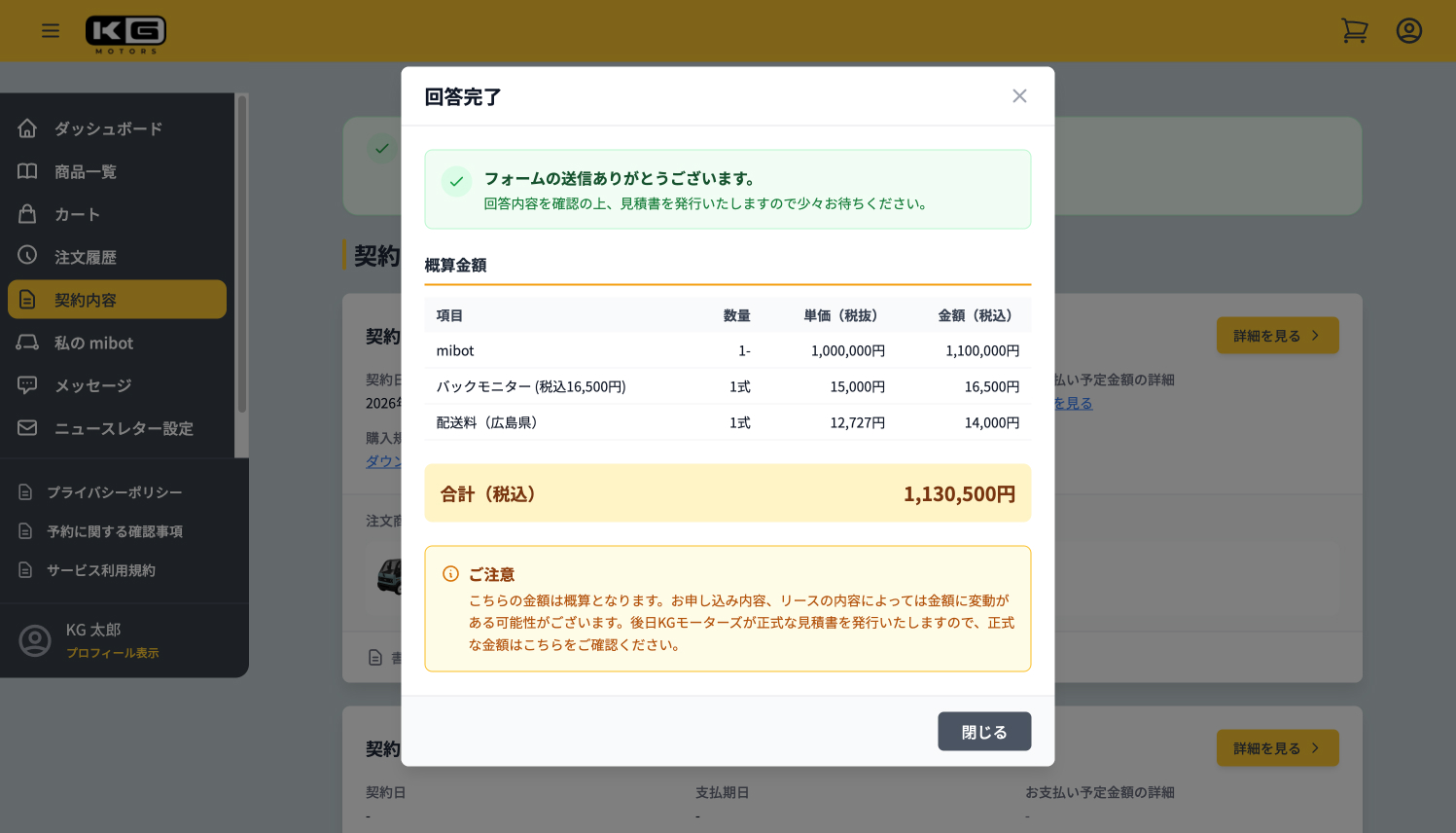
  • 概算金額が表示されますので、内容をご確認ください。
    お客様の入力内容によって金額が変わります。
    確定金額の見積書は後日、カスタマーサポートよりご連絡いたします。 概算金額が表示されますので、内容をご確認ください
  • 納車前確認は完了です。今後のご案内をお待ちください。 納車前確認は完了です。今後のご案内をお待ちください

STEP 04

残額の見積書通知・規約承諾

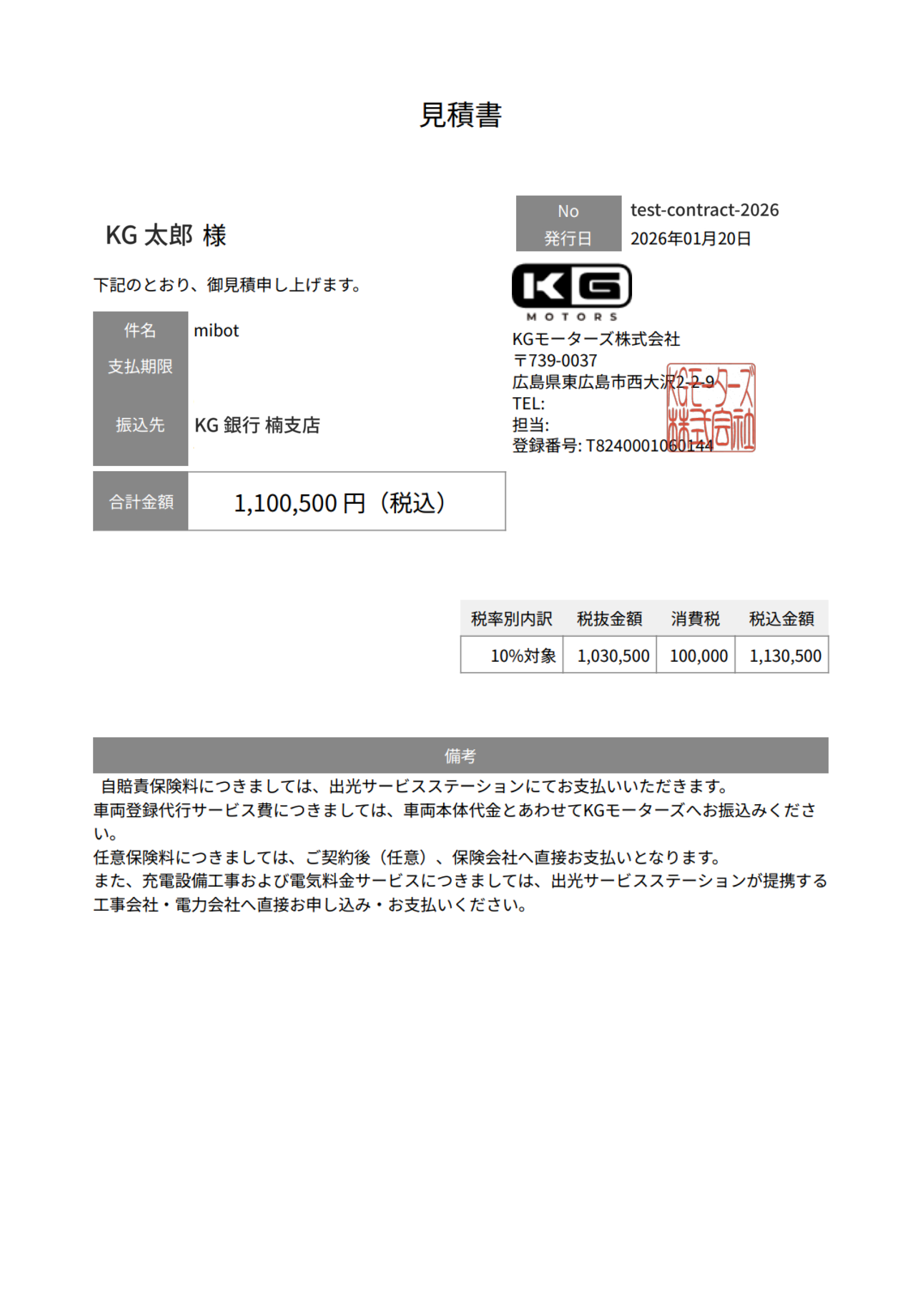
配送費用、諸費用を含めた最終見積をお送りします。

【残額の見積書のダウンロード方法】

  • マイページ/メールにて当社カスタマーサポートより案内をお送りします。
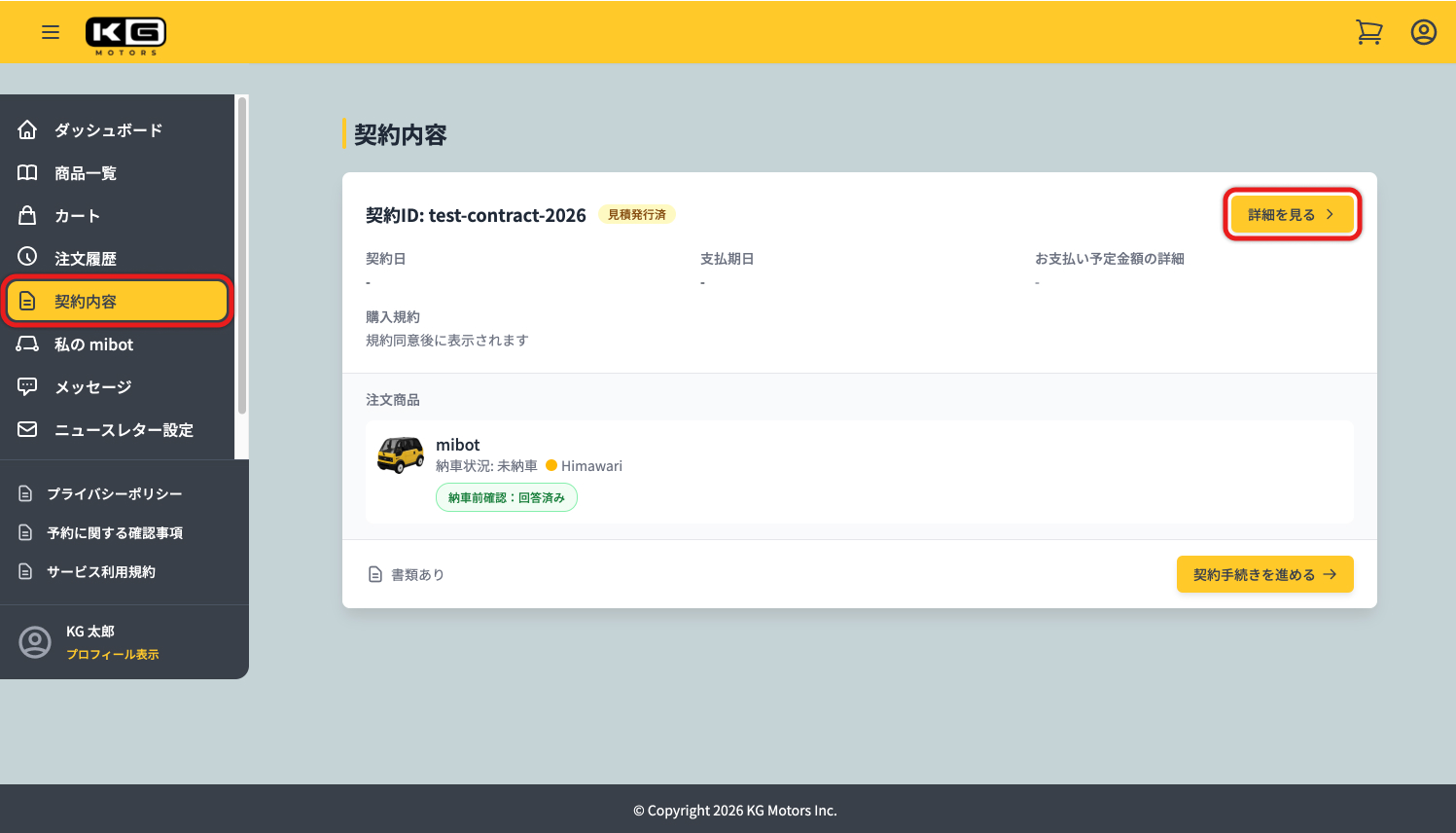
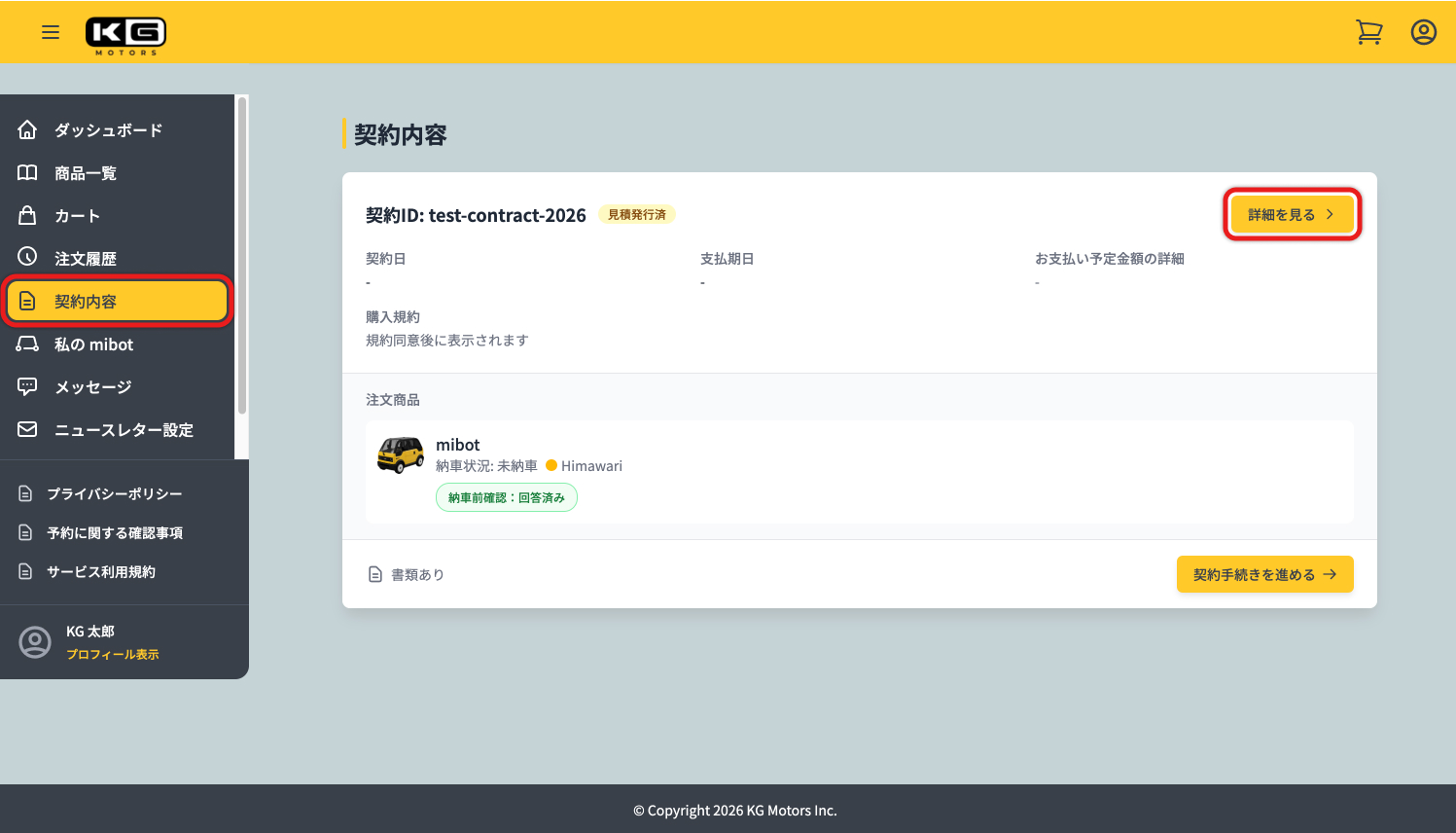
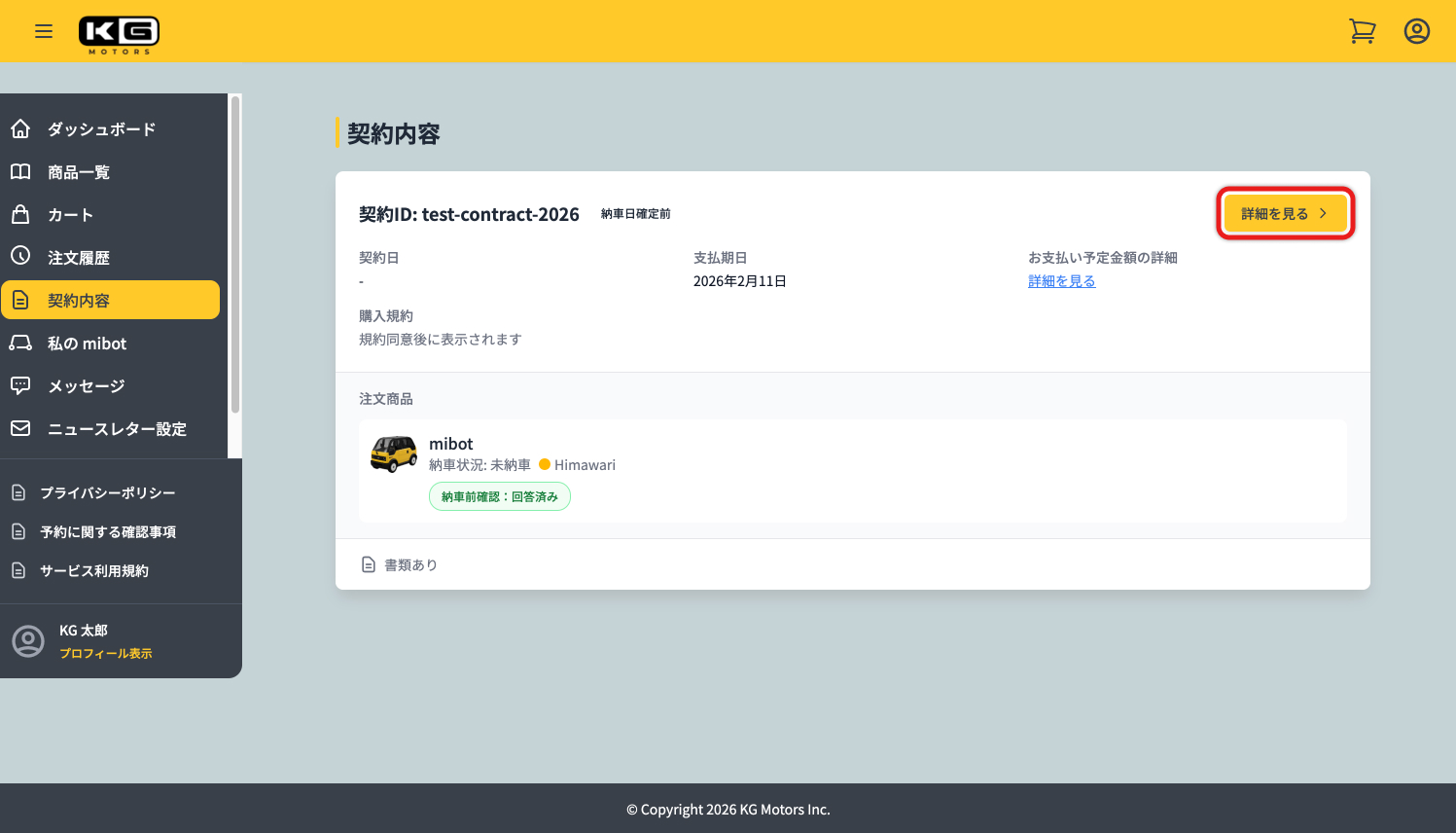
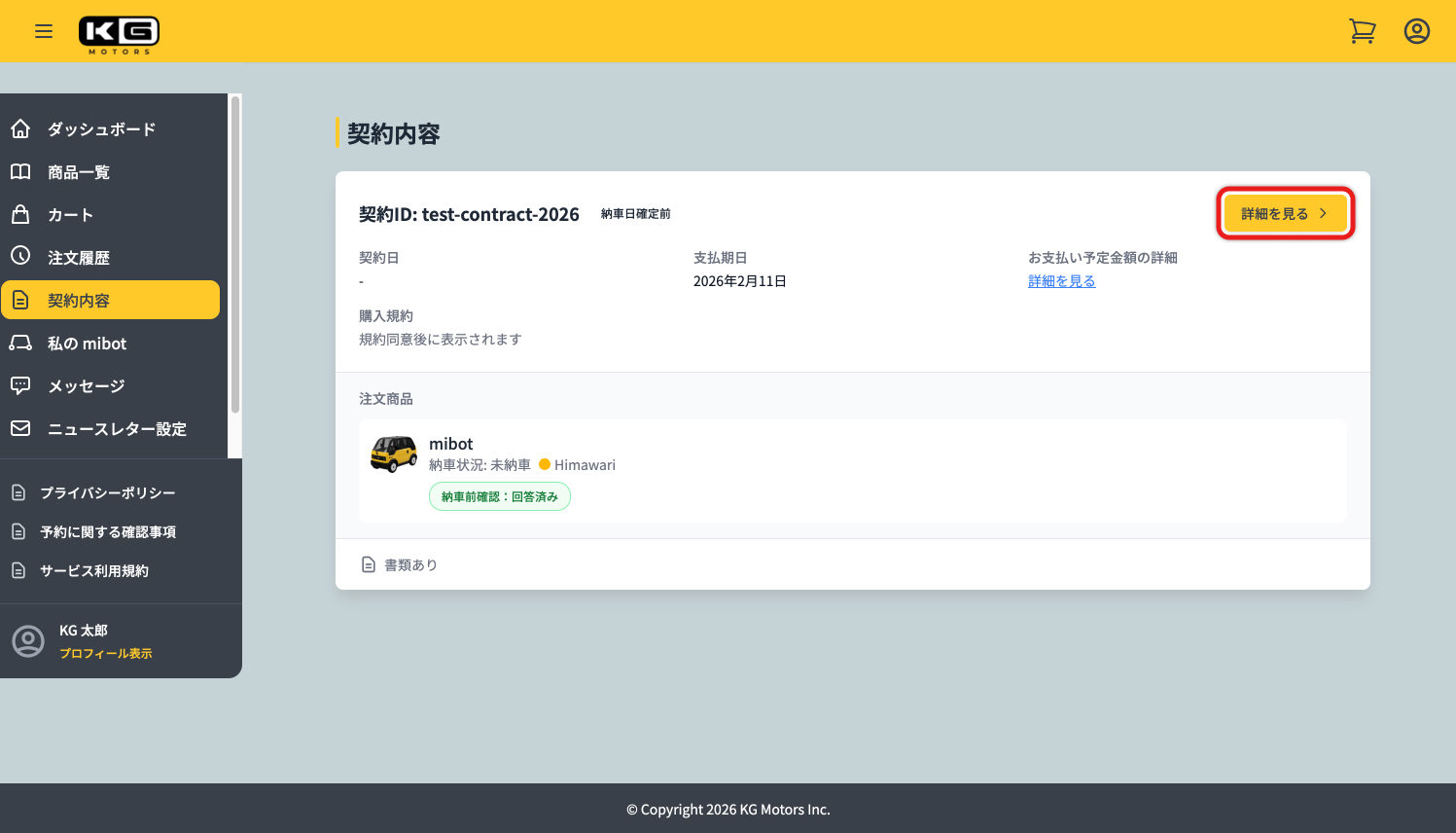
  • マイページの「契約内容」タブ内で「詳細を見る」をクリックしてください。 マイページの「契約内容」タブ内で「詳細を見る」をクリックしてください
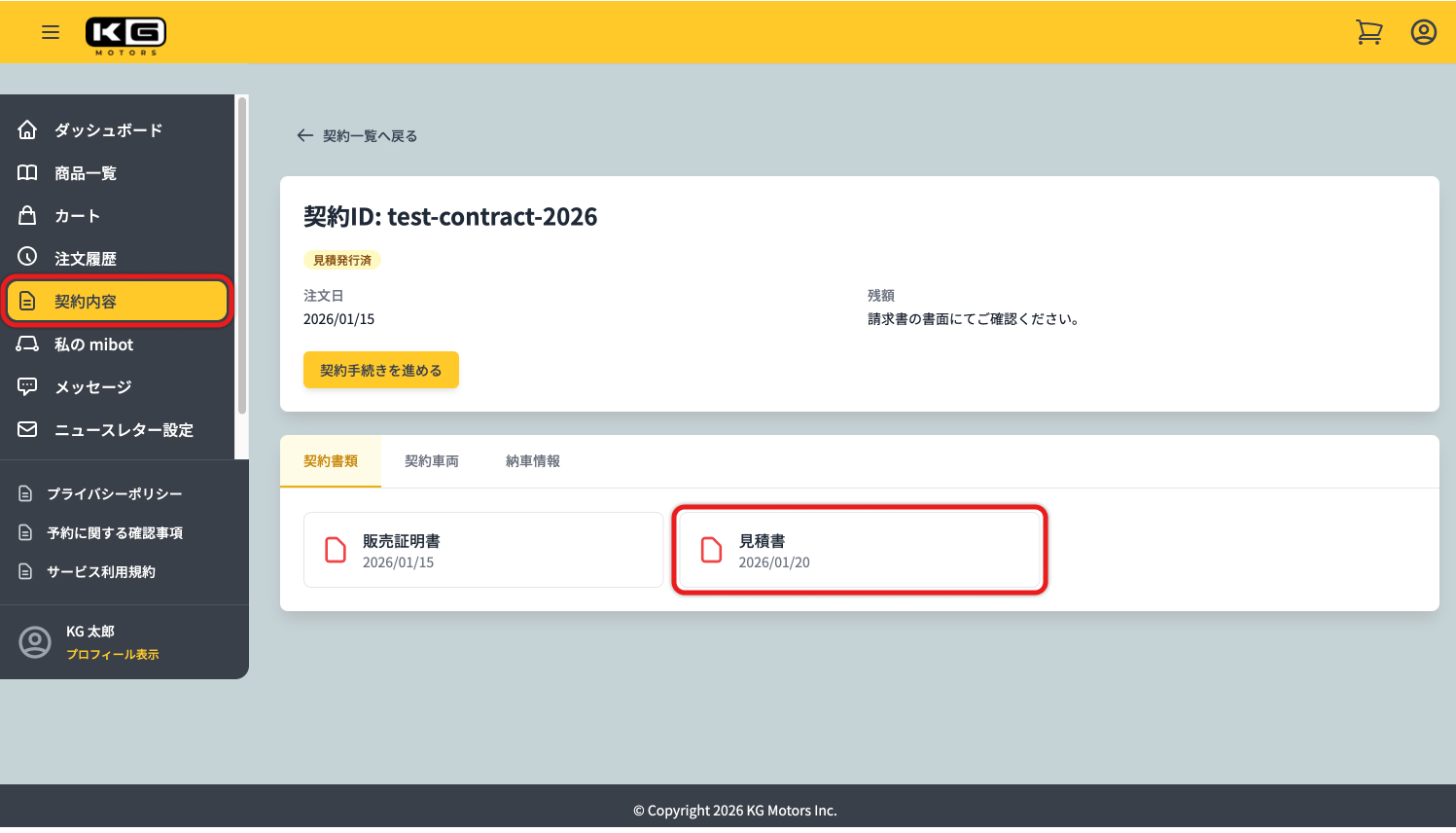
  • 「見積書」をクリックします。 「見積書」をクリックします
  • 見積書がダウンロードされるので、ファイルを開いて記載内容をご確認ください。 見積書がダウンロードされるので、ファイルを開いて記載内容をご確認ください

【購入規約への同意】

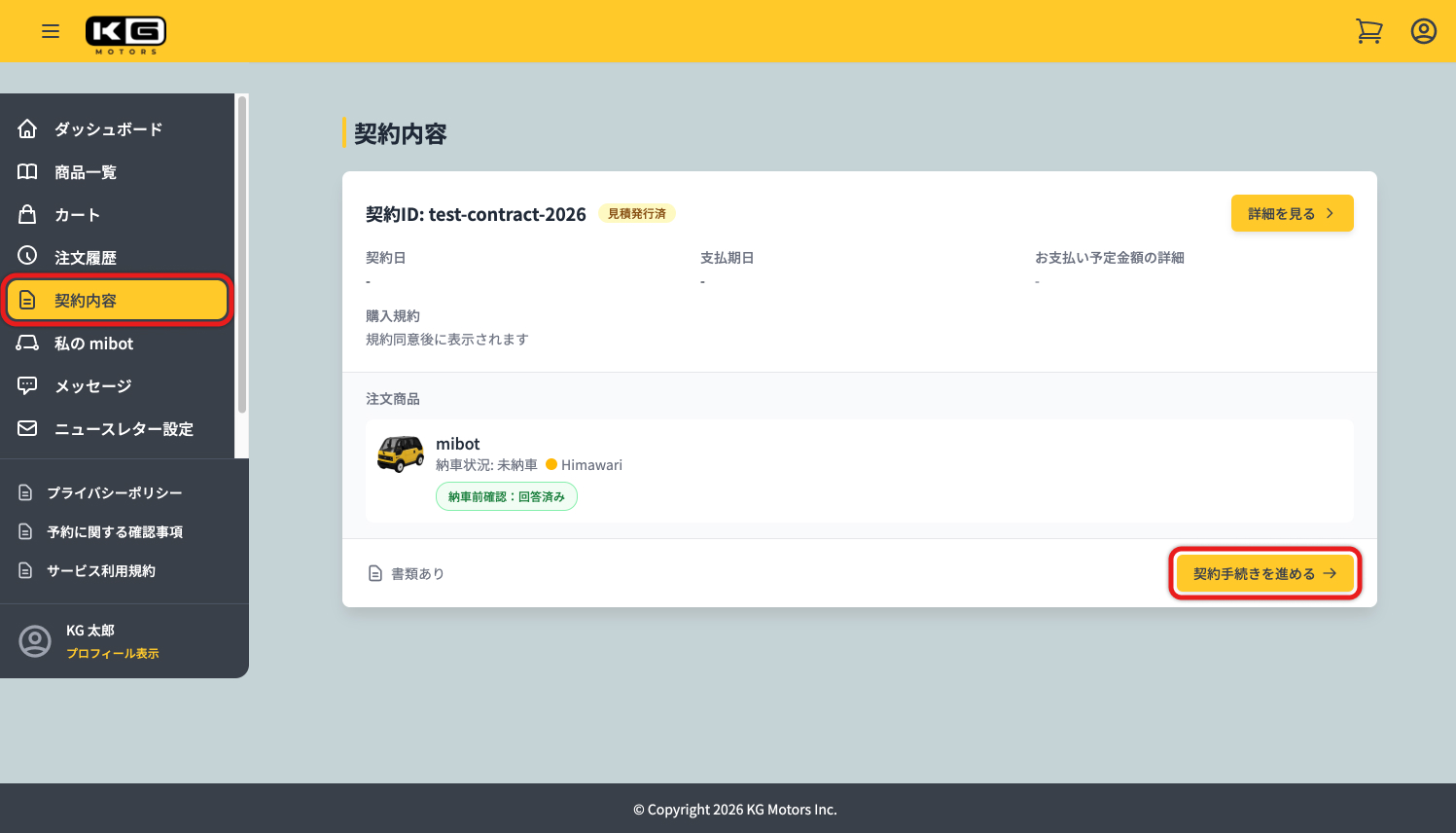
  • マイページの「契約内容」タブ内で「契約手続きを進める」をクリックしてください。 マイページの「契約内容」タブ内で「契約手続きを進める」をクリックしてください
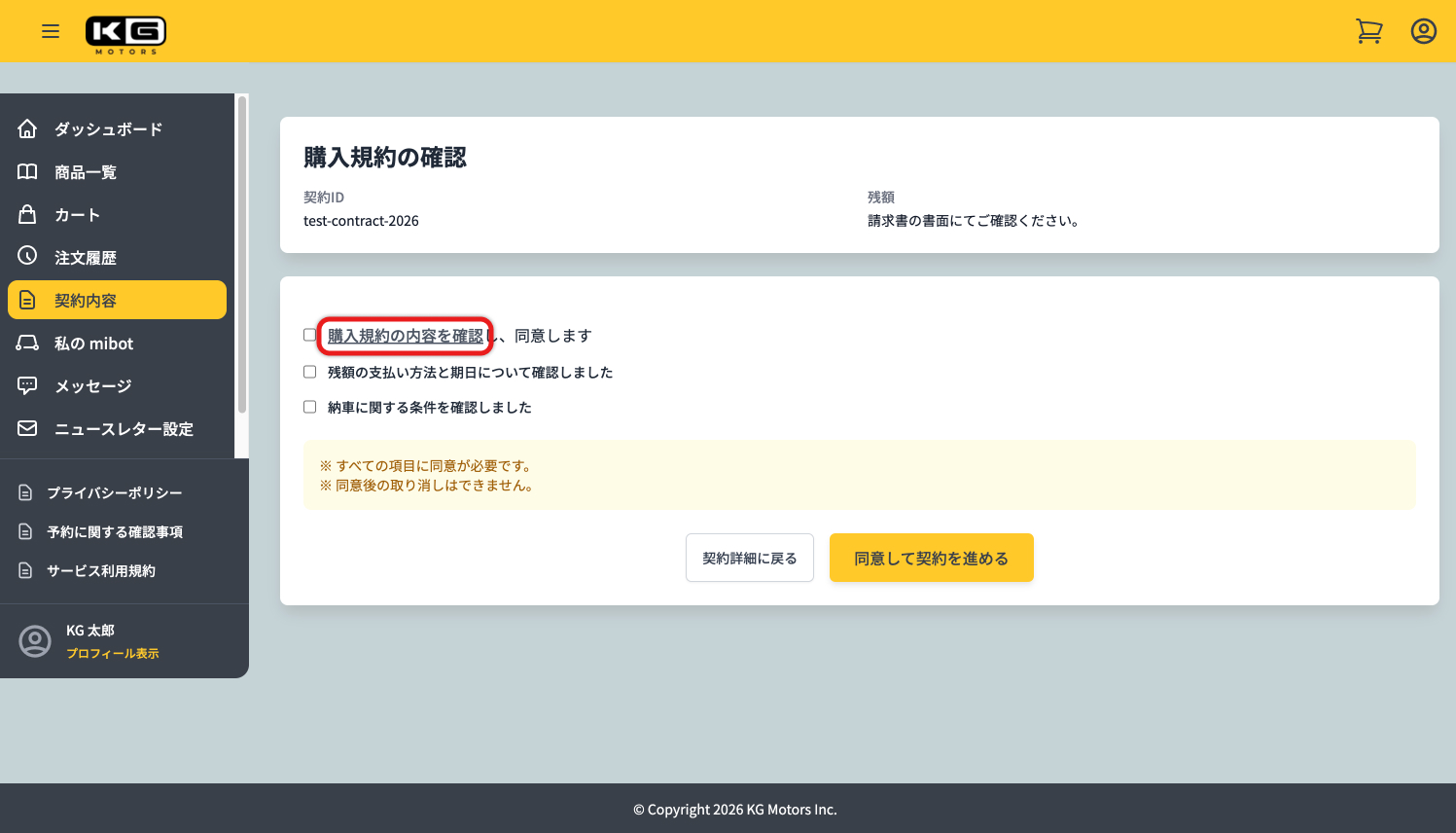
  • 「購入規約の内容を確認」をクリックして購入規約を開き、内容をご確認ください。 「購入規約の内容を確認」をクリックして購入規約を開き、内容をご確認ください
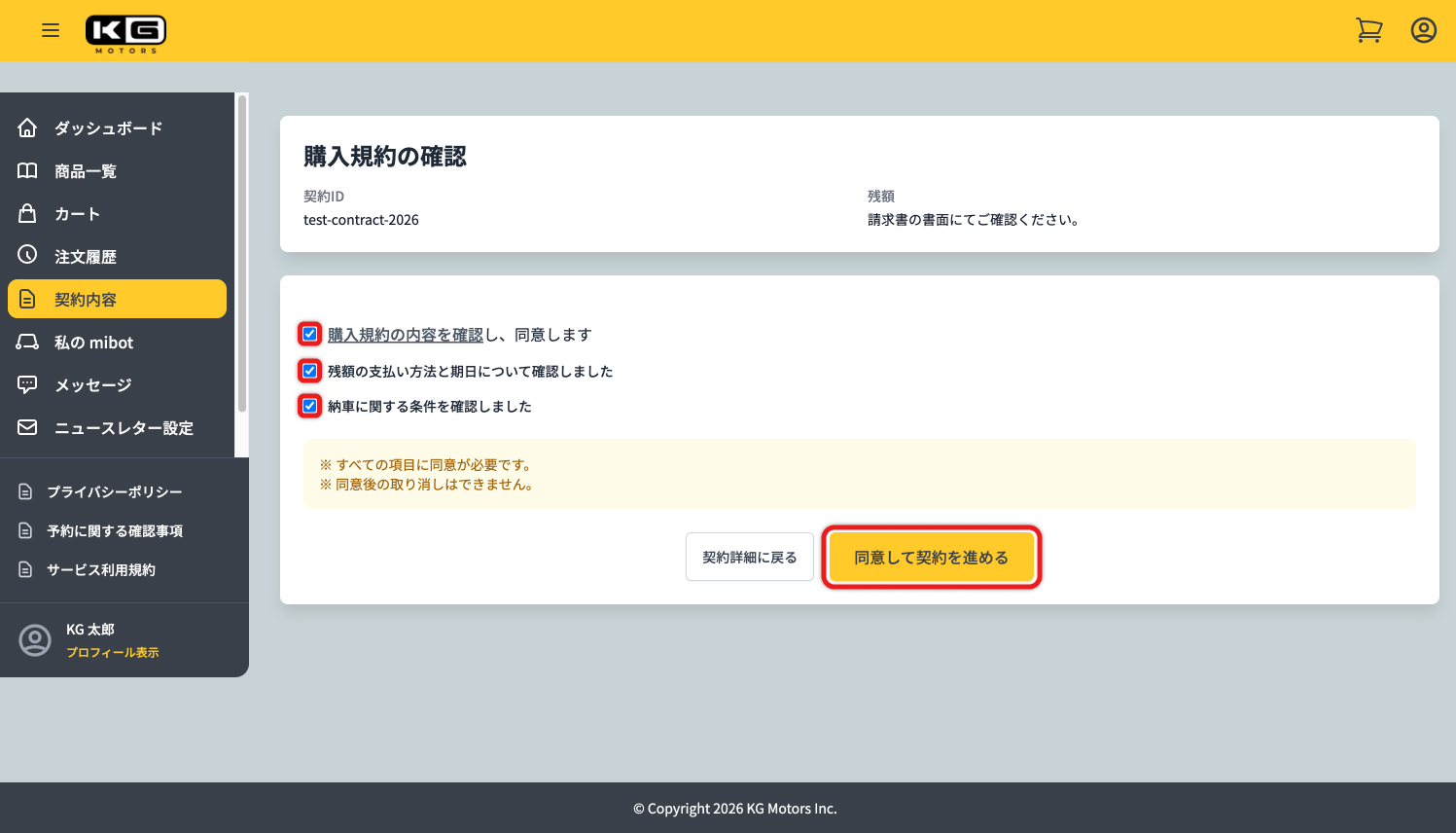
  • 内容の確認後、「購入規約の内容を確認し、同意します」、「残額の支払い方法と期日について確認しました」、「納車に関する条件を確認しました」の3つチェックボックスにチェックを入れ、「同意して契約を進める」をクリックします。 内容の確認後、「購入規約の内容を確認し、同意します」、「残額の支払い方法と期日について確認しました」、「納車に関する条件を確認しました」の3つチェックボックスにチェックを入れ、「同意して契約を進める」をクリックします
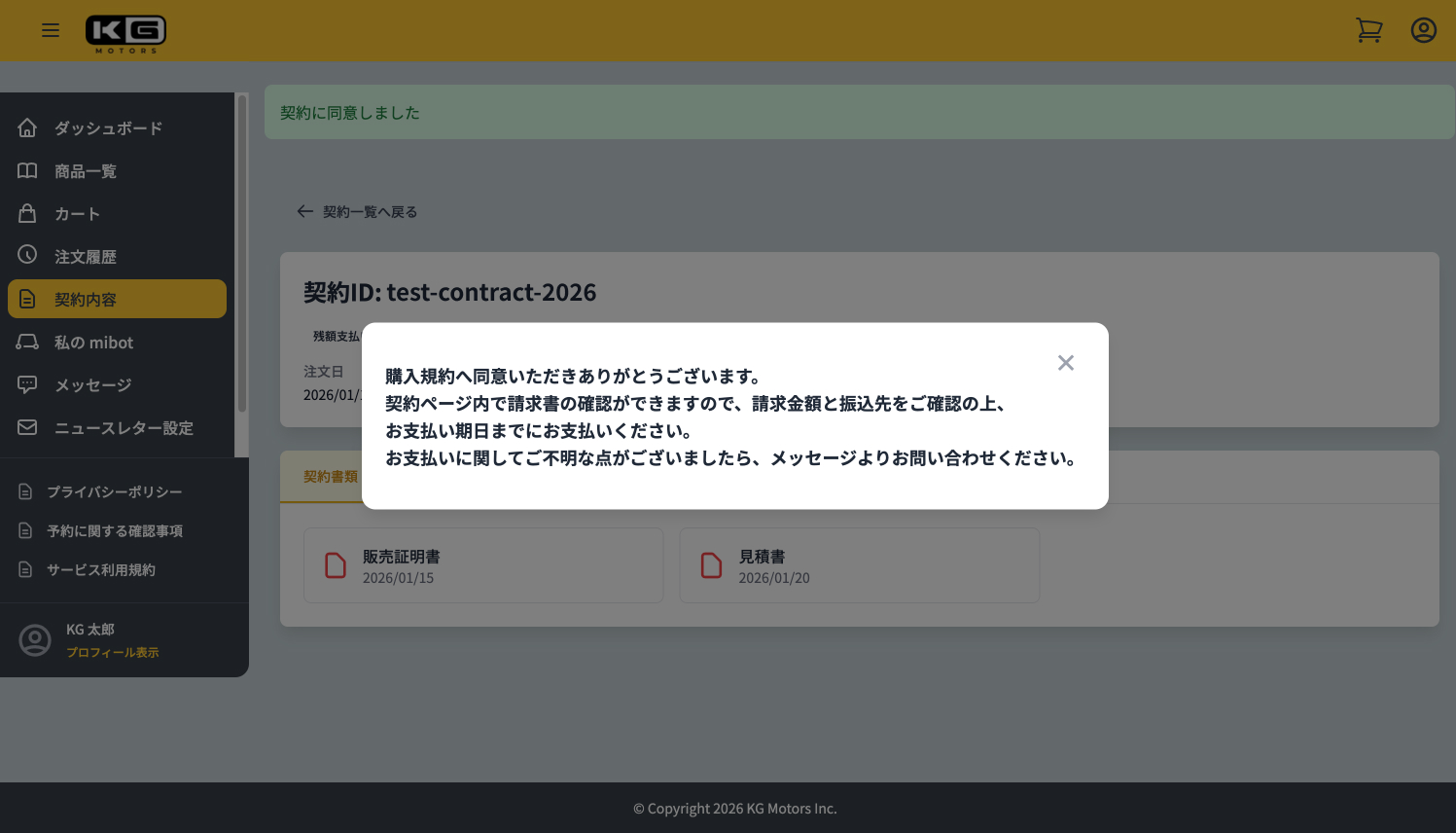
  • 購入規約への同意が完了です。今後のご案内をお待ちください。 購入規約への同意が完了です。今後のご案内をお待ちください

STEP 05

お支払い手続き

請求書の受領から21日以内にお支払いいただきます。
ローンでのお支払いを希望のお客様は別途お申し込み方法をご案内いたします。

※現金振込でのお支払いのお客様向けです。ローンでのお支払いのお客様は別途お申し込み方法をご案内いたします。

【請求内容の方法】

  • マイページ/メールにて当社カスタマーサポートより案内をお送りします。
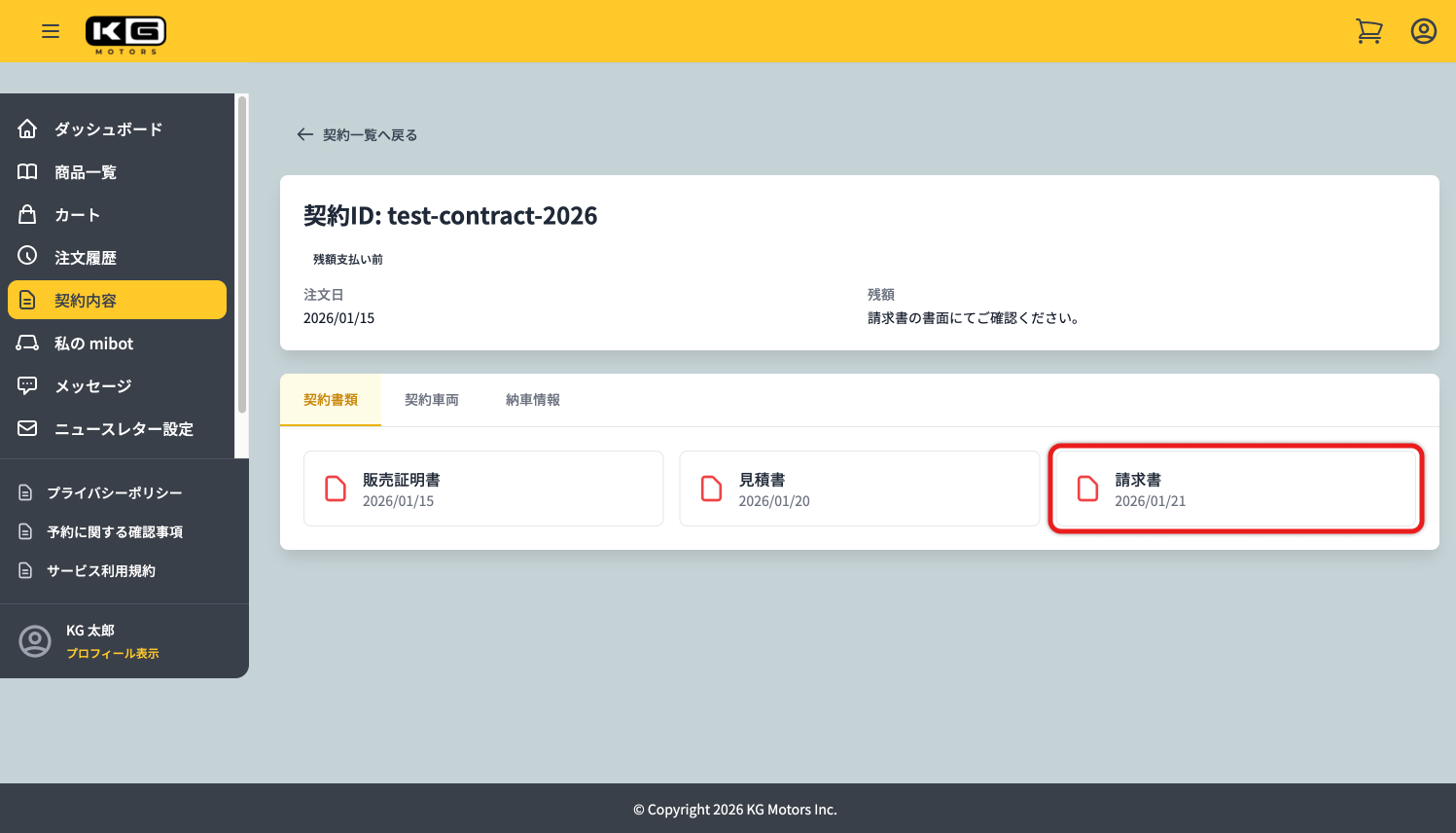
  • マイページの「契約内容」タブ内で「詳細を見る」をクリックしてください。 マイページの「契約内容」タブ内で「詳細を見る」をクリックしてください
  • 「請求書」をクリックします。 「請求書」をクリックします
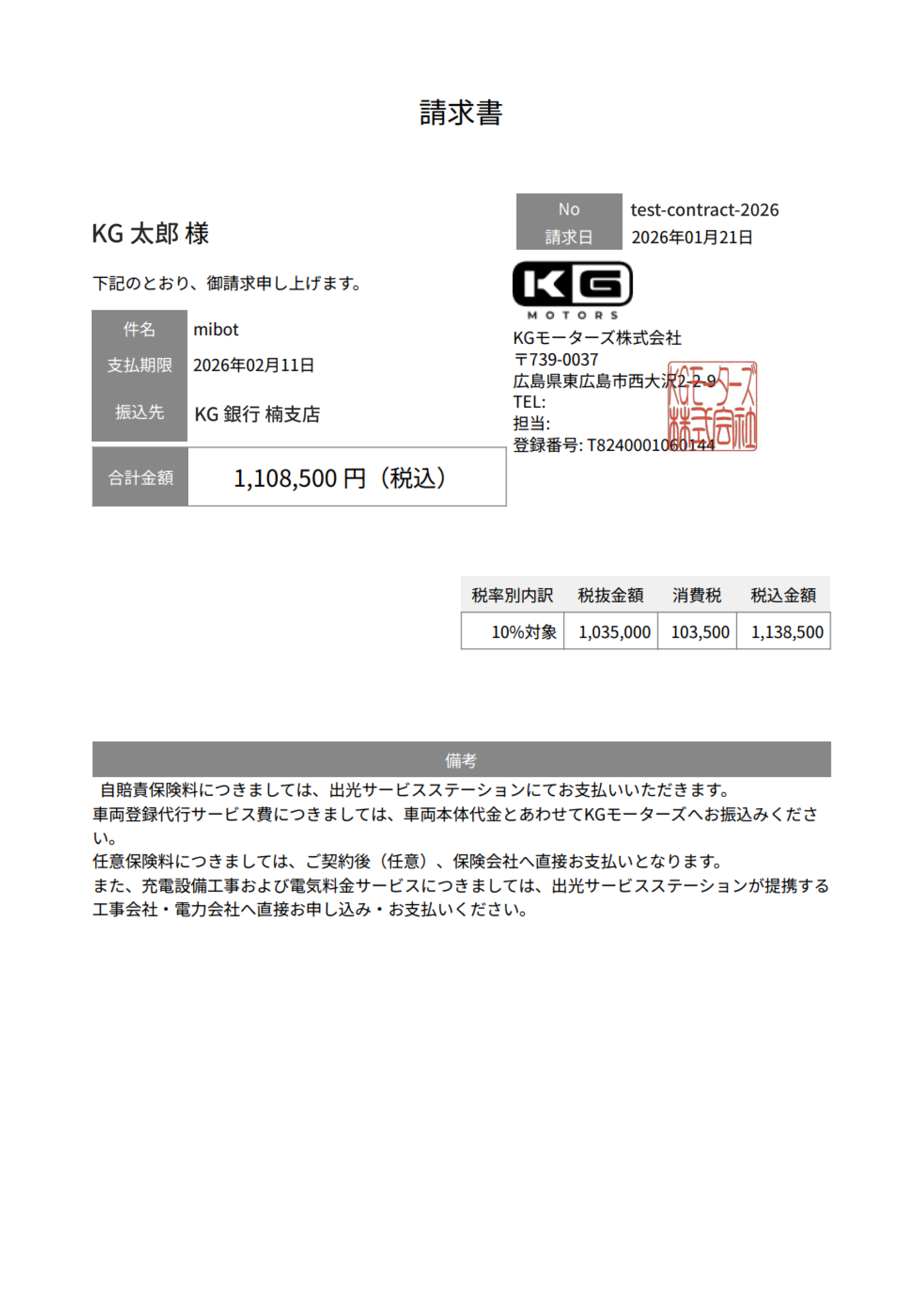
  • 請求書がダウンロードされるので、ファイルを開いて記載内容をご確認ください。 請求書がダウンロードされるので、ファイルを開いて記載内容をご確認ください。
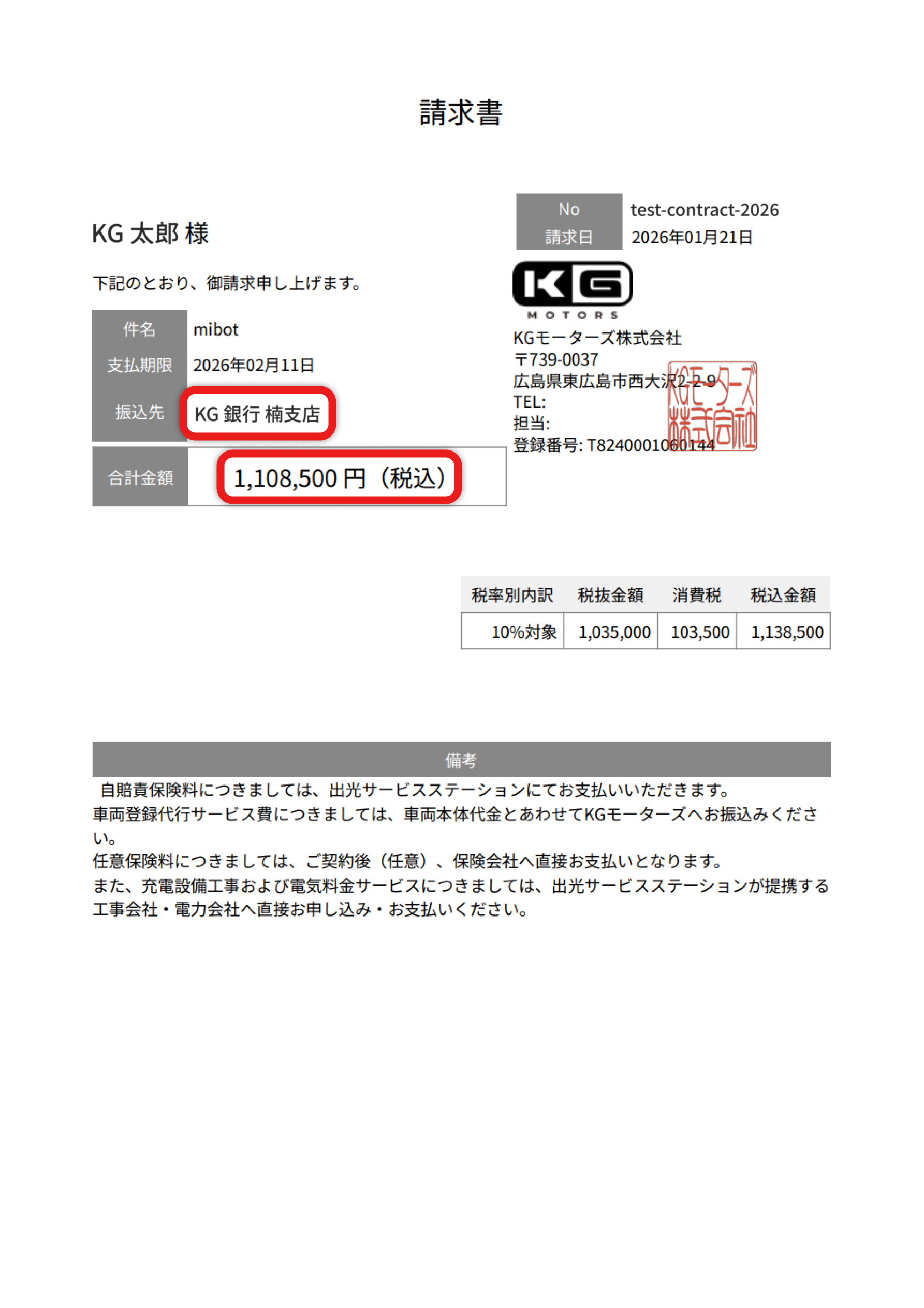
  • 合計金額と振込先を確認し、支払い期限までにお支払いください。 合計金額と振込先を確認し、支払い期限までにお支払いください

最終購買手続き完了後

STEP 06

入金確認・製造開始

ご入金確認後、mibotの製造を開始します。

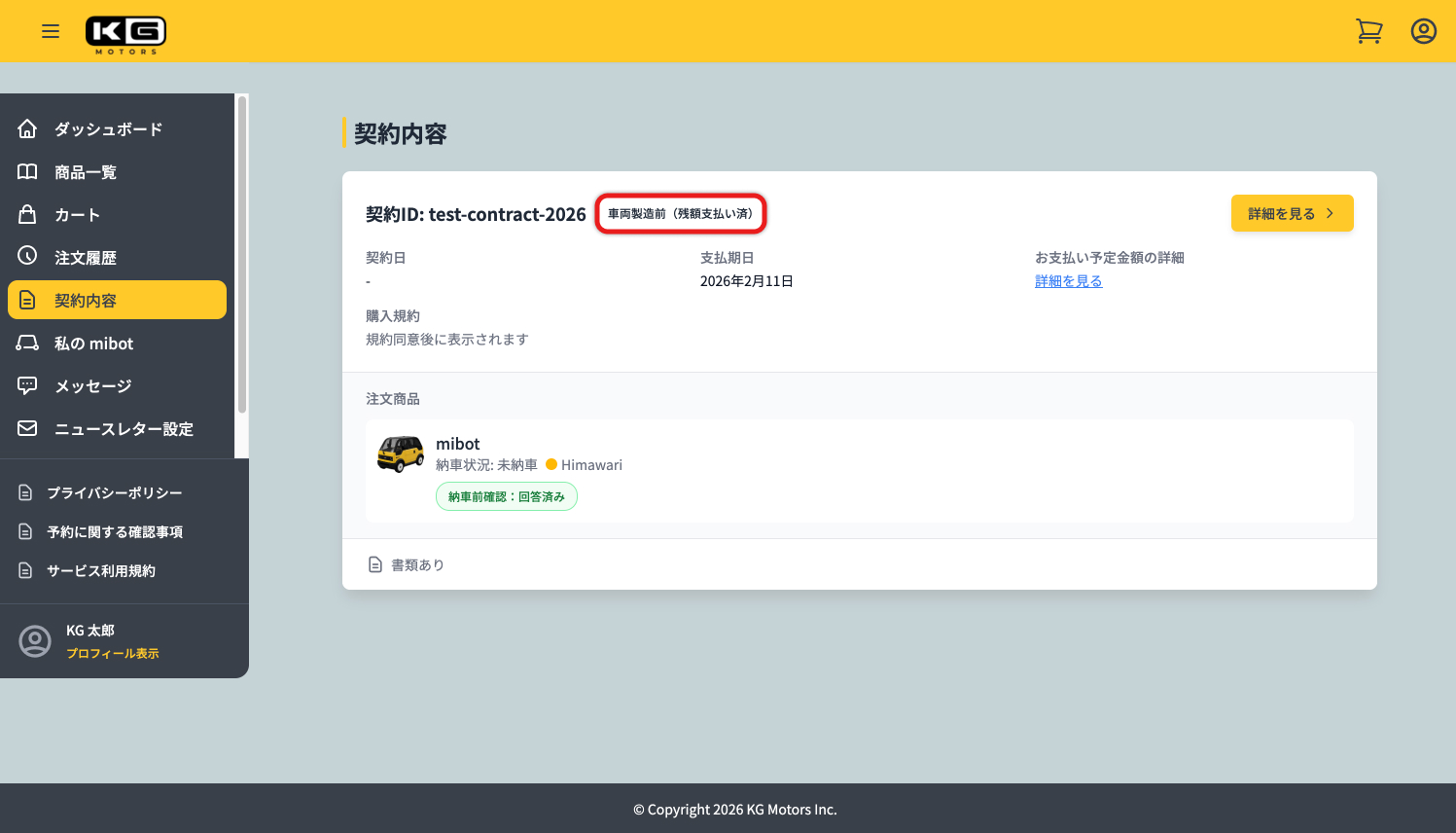
  • 残額のお支払いが確認できましたら、マイページの「契約内容」タブ内の表示が「車両製造前(残額支払い済)」に変わります。 残額のお支払いが確認できましたら、マイページの「契約内容」タブ内の表示が「車両製造前(残額支払い済)」に変わります ※お客様にてご対応頂く操作等はありません。
  • お支払いの確認後、車両の製造を開始します。
    カスタマーサポートからのご案内をお待ちください。

STEP 07

車体番号の通知・車両登録

お客様にて車両登録(ナンバープレート発行)を行っていただきます。
お住まいの地域によっては、納車先のサービス拠点が提供する登録代行サービスをご利用いただけます。

【車体番号の確認方法】

  • マイページ/メールにて当社カスタマーサポートより案内をお送りします。
  • マイページの「契約内容」タブ内、「詳細を見る」をクリックしてください。 マイページの「契約内容」タブ内、「詳細を見る」をクリックしてください
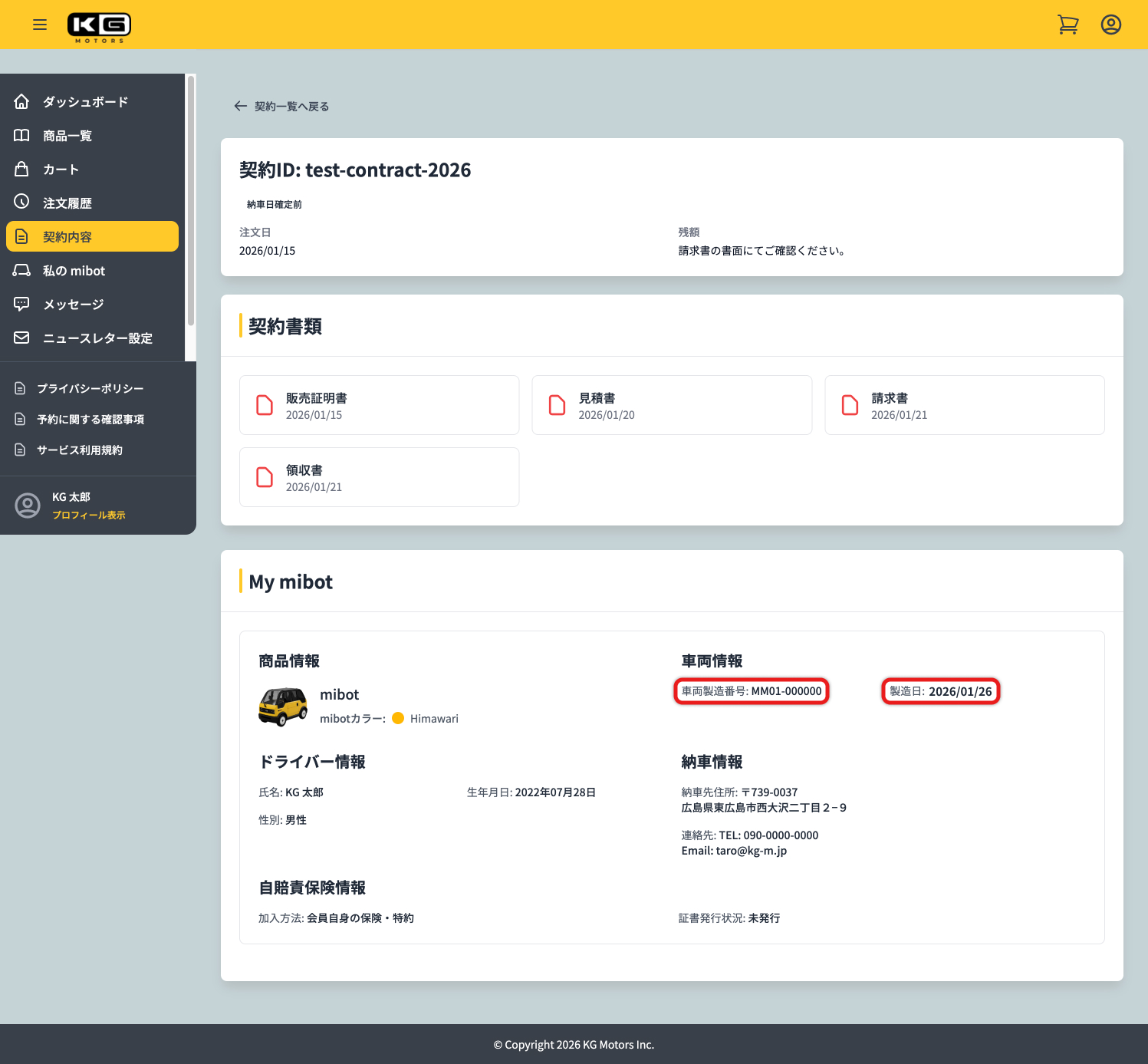
  • お客様の「My mibot」が新しく追加されています。
    製造日と車両製造番号(車体番号)登録されていることをご確認ください。 お客様の「My mibot」が新しく追加されています。製造日と車両製造番号(車体番号)登録されていることをご確認ください。

【車両登録の方法】

車体番号の発行後、車両登録を行う必要があります。
車両登録の詳細については以下の車両登録ガイドページをご覧ください。
https://mibot.kg-m.jp/registration-guide/

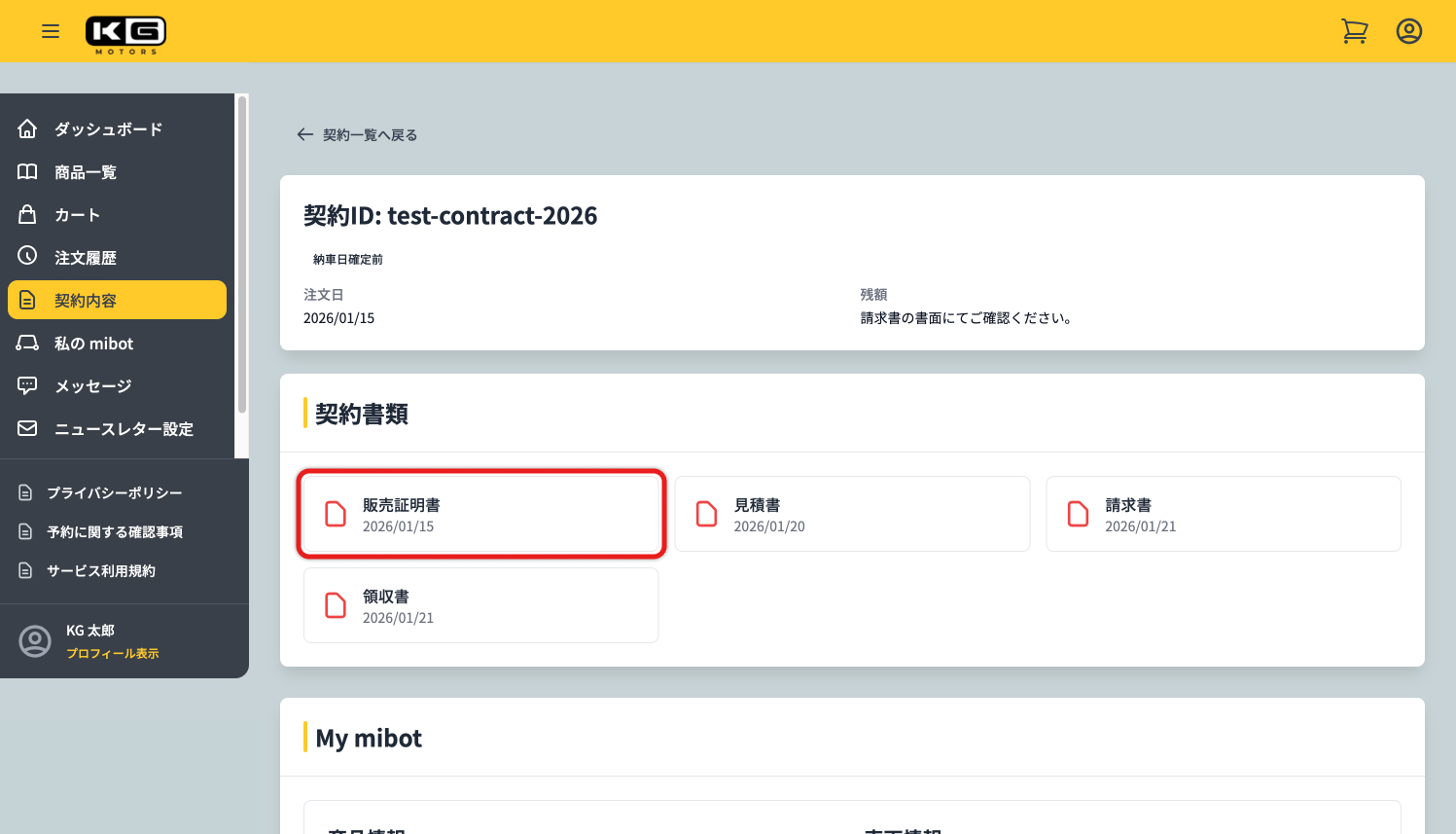
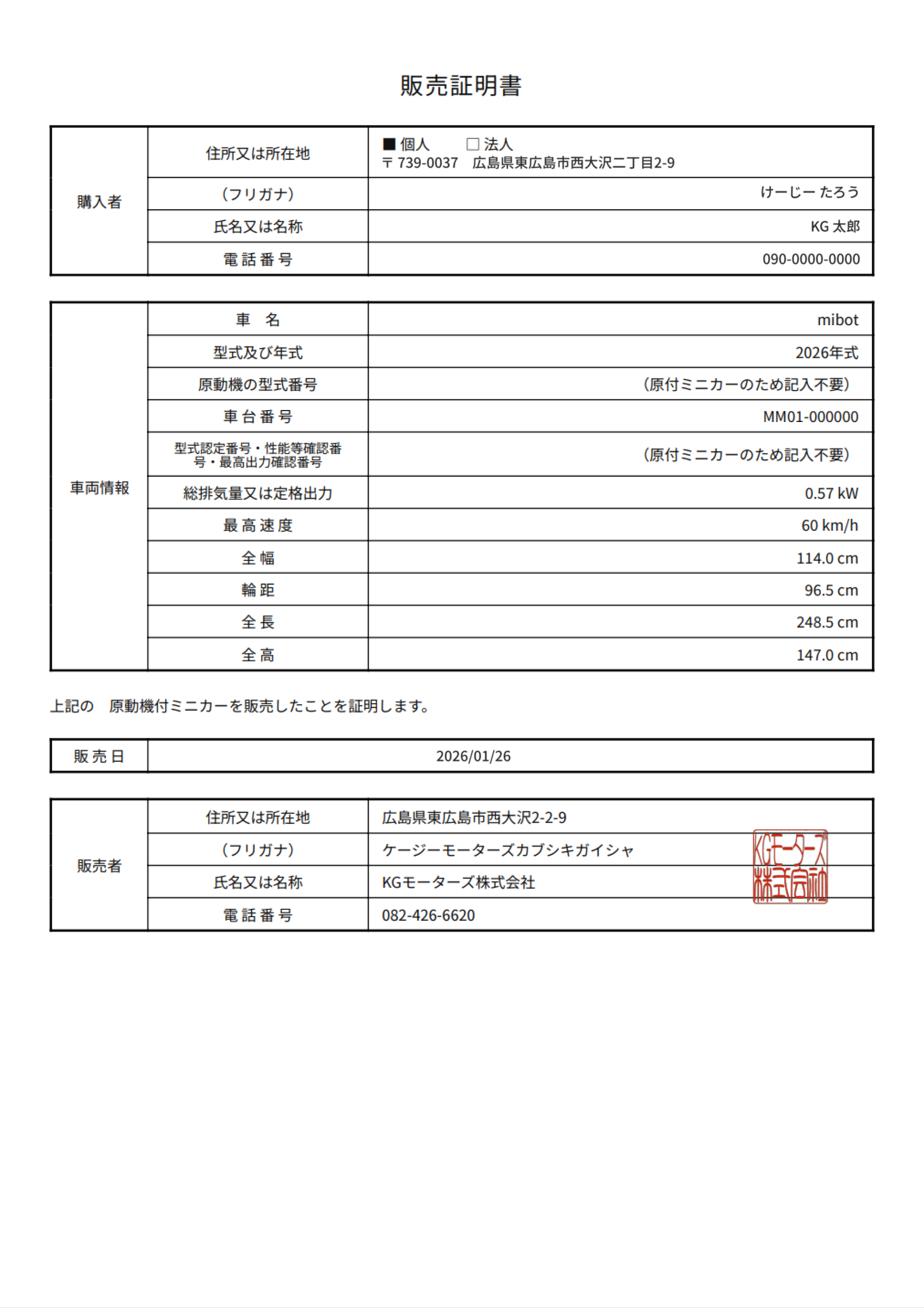
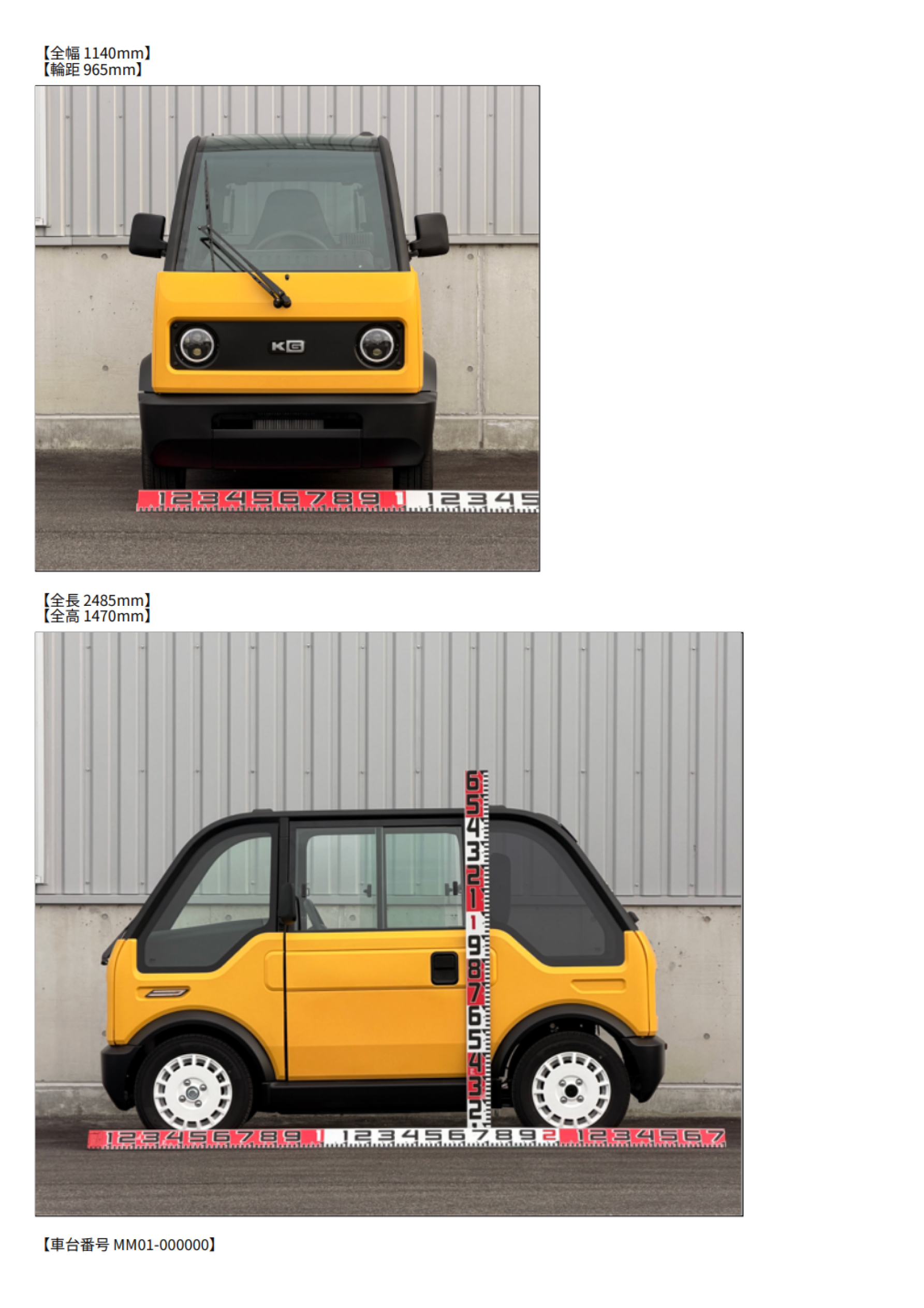
【販売証明書のダウンロード方法】

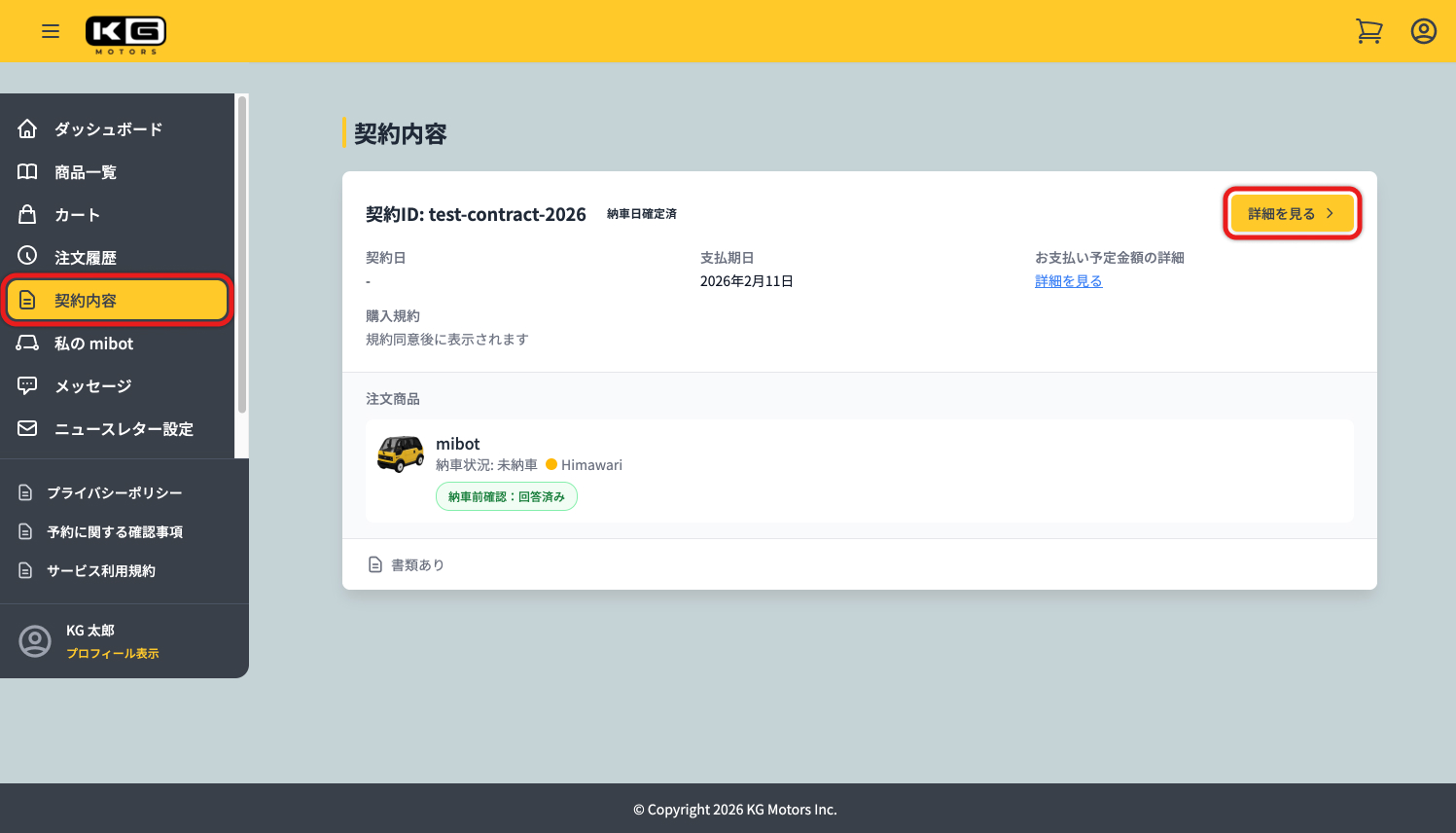
  • マイページの「契約内容」タブ内、「詳細を見る」をクリックしてください。 マイページの「契約内容」タブ内、「詳細を見る」をクリックしてください
  • 「契約書類」に「販売証明書」がありますので、クリックしてダウンロードしてください。 「契約書類」に「販売証明書」がありますので、クリックしてダウンロードしてください
  • ダウンロードしたファイルを開いて印刷してください。
    ダウンロードしたファイルを開いて印刷してください ダウンロードしたファイルを開いて印刷してください
  • 印刷した販売証明書は大切に保管し、車両登録の際にご使用ください。

STEP 08

納車日時の決定

スタッフがご都合を伺い、日時を決定します。

  • 納車日時について、マイページ/メールまたはお電話にて、当社カスタマーサポートより確認のご連絡をさせて頂きます。
  • 納車日時の候補をご案内します。候補日時からご都合が合う日程をお知らせください。
    ※納車日時はまだ確定ではありません。日時確定をお待ちください。
  • 納車日時が確定しましたら、マイページ/メールにてご連絡いたします。

【納車情報の確認方法】

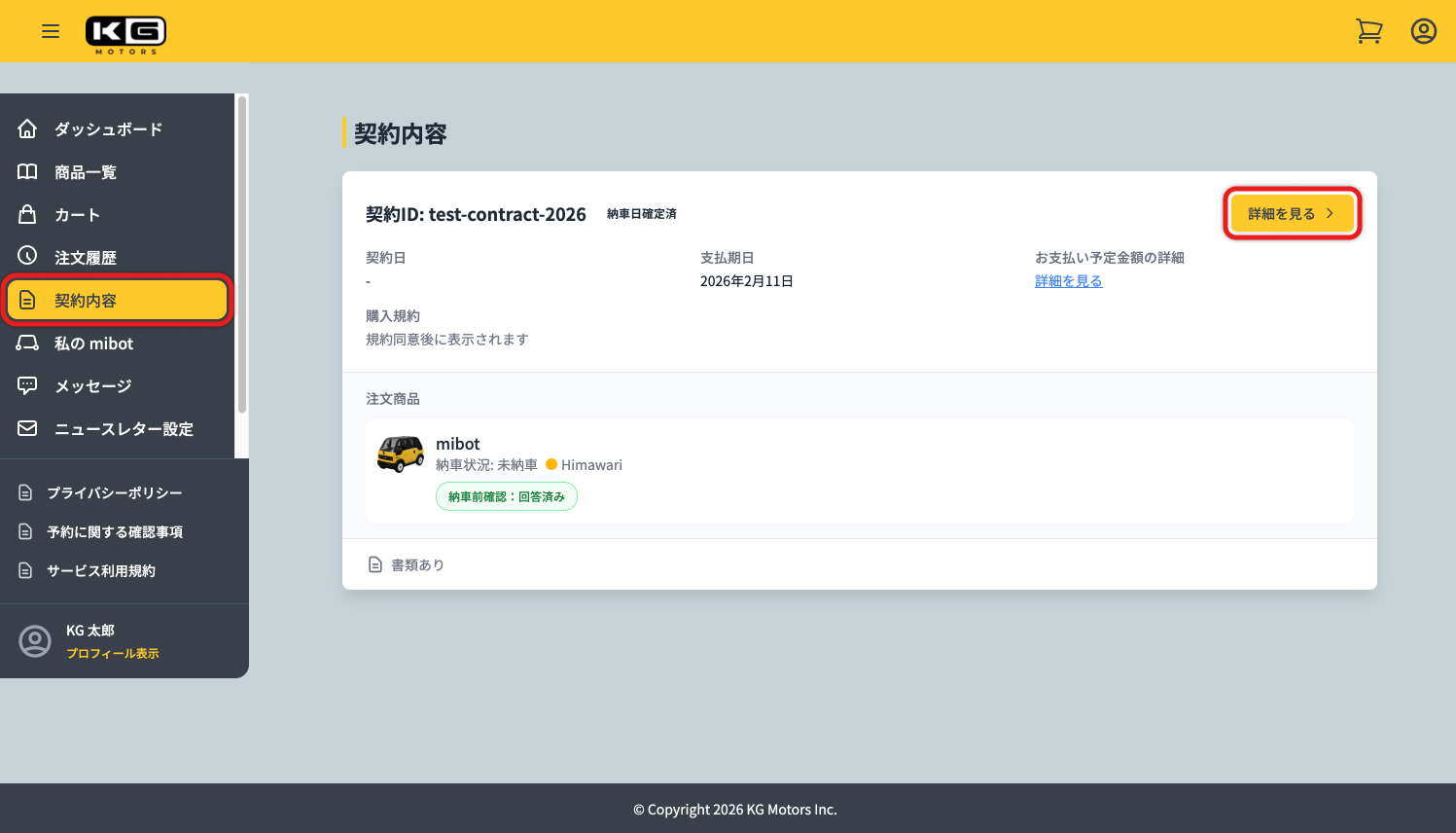
  • マイページの「契約内容」タブ内、「詳細を見る」をクリックしてください。 マイページの「契約内容」タブ内、「詳細を見る」をクリックしてください
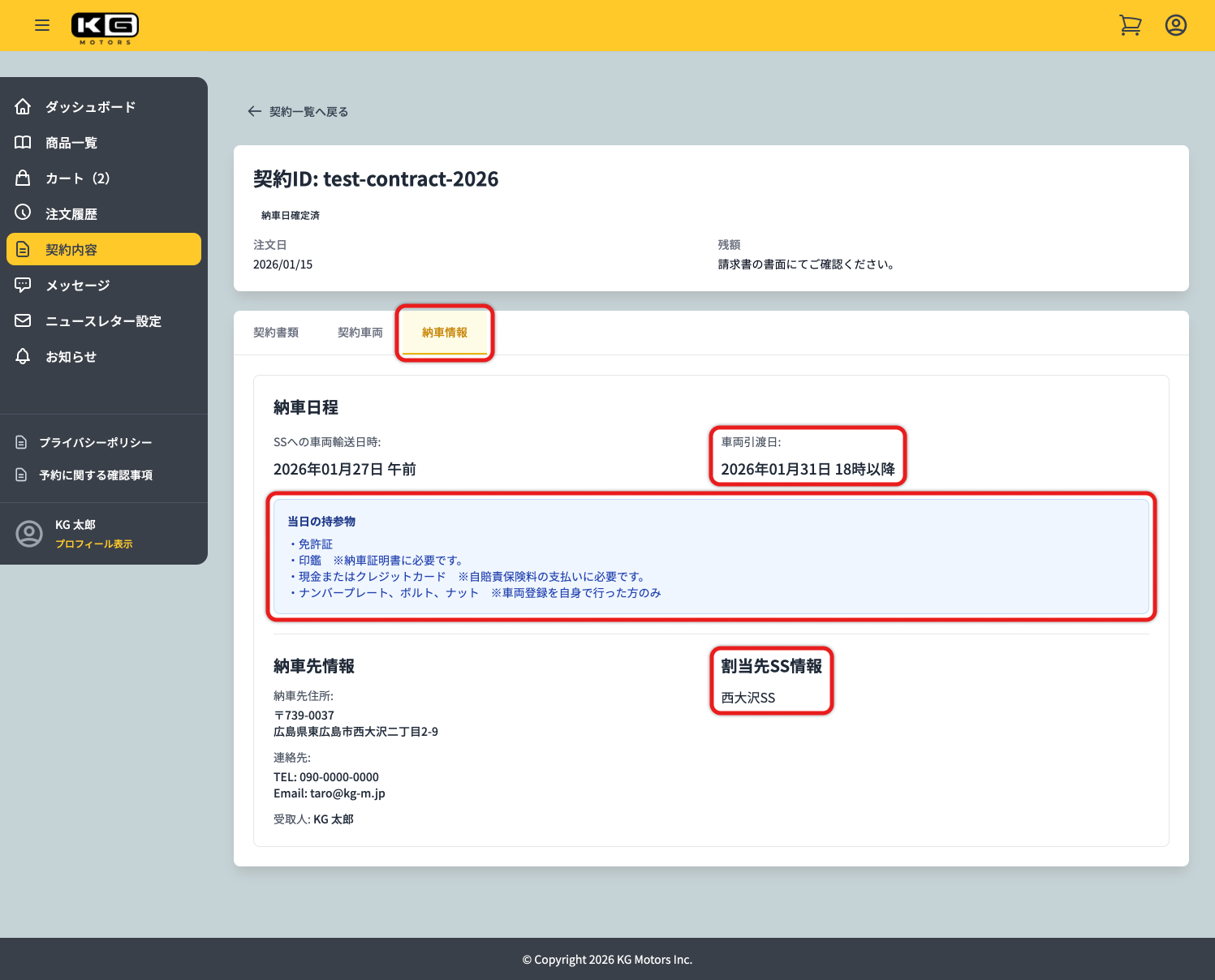
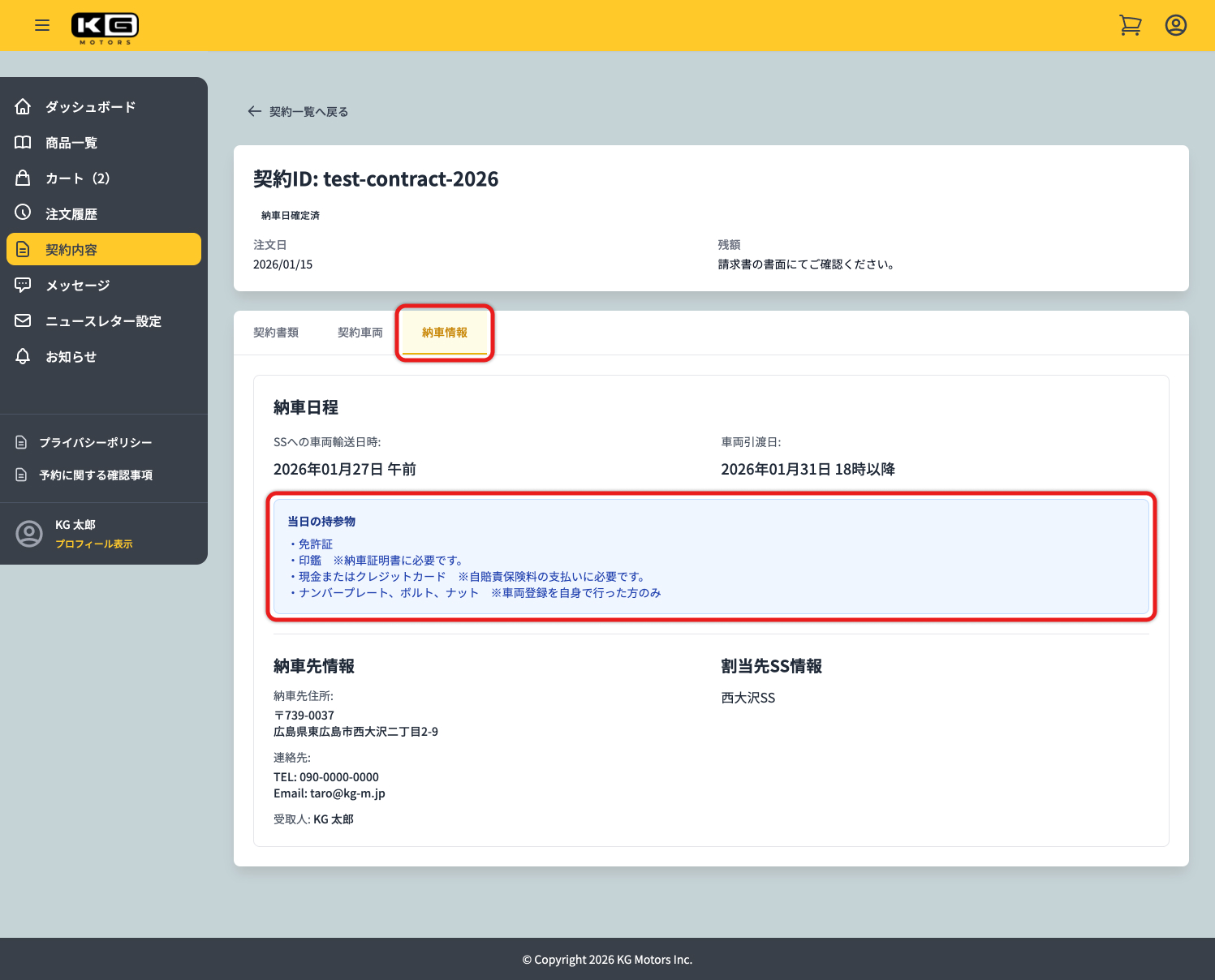
  • 「納車情報」をクリックすると、納車日時、納車場所、納車当日の持参物を確認できます。 「納車情報」をクリックすると、納車日時、納車場所、納車当日の持参物を確認できます

納車日

GOAL

配送・納車

指定のサービス拠点にて車両をお受け取りいただきます。

【納車当日の持参物の確認】

  • マイページの「契約内容」タブ内、「詳細を見る」をクリックしてください。 マイページの「契約内容」タブ内、「詳細を見る」をクリックしてください
  • 「納車情報」をクリックして、納車当日の持参物をご確認ください。 「納車情報」をクリックして、納車当日の持参物をご確認ください

【納車日当日】

  • 持参物をお持ちの上、納車日時に納車先のSSに直接お越しください。
  • SSのスタッフに「mibotを受け取りに来た」旨をお伝えください。
  • SSのスタッフと共に車体をご確認頂き、書類にサインをお願いいたします。
  • 簡単な操作説明をした後に、クイックリファレンスとカードキーをお渡しいたします。
  • お気をつけてお帰りください。